
СОДЕРЖАНИЕ РАБОТЫ
1) Заказ продуктов или готовый еды «на дом».
Научимся совершать покупки на примере магазина «Пятерочка», через какие ресурсы это доступно, и как пошагово выполнить всю процедуру. Заказать продукты можно при соблюдении определенных условий:
- Доставка осуществляется не на все адреса. В некоторых случаях придется выбрать ближайший к дому адрес, и просто встретить курьера на улице.
- Заказ привозят за 70 минут, начиная от момента оформления заказа в приложении.
- Сборка продуктового набора происходит в ближайшем к вашему адресу магазине.
- Доставка работает в определенные часы – с 9 до 21 часа.
- За услугу необходимо заплатить 199 рублей.
- Заказ не удастся оформить, если его вес окажется более 30 кг, в этом случае, просто удалите часть товаров из корзины.
- Воду можно заказать максимум до 10 килограмм.
- Заказ в Пятерочке на доставку продуктов можно оформить через их сервис только в мобильном приложении. Такие правила действуют с апреля 2021 года.

В настоящий момент оформление заказов доступно только с мобильных телефонов и планшетов. Вы можете зайти на мобильную версию сайта https://dostavka.5ka.ru/, либо воспользоваться установленным на телефон приложением. Пошагово следуйте инструкции:
- Скачайте мобильное приложение «Доставка Пятерочка» на свой смартфон. Сделать это можно из магазинов приложений.
- Авторизуйтесь в нем, введите данные своей ВЫРУЧАЙ карты.
- В строке с адресом пропишите данные, куда вы хотите получить доставку. Так же можно выбрать точку на карте.
- Перейдите в раздел «Каталог» для выбора необходимых товаров. Кликните на интересующую категорию товаров, выберите, что из продуктов хотите купить, добавьте товар в корзину. Для добавления в список покупок, просто кликните на значок корзины на карточке товара.
Когда все товары будут добавлены в ваш заказ, перейдите по кнопке «Корзина» для его оформления. Перед вами появится весь список товаров и продуктов, которые вы выбрали. На этом этапе можно изменить количество, или удалить ненужные продукты. Теперь переходим к основному этапу: Нажмите кнопку «Оформить», которая располагается в нижней части экрана. Слева на этой же вкладке вы увидите стоимость заказа. Сервис автоматически переведет вас на форму ввода персональных данных и страницу оплаты. Укажите ФИО, подъезд дома, выберите время доставки, и при необходимости оставьте сообщение для сборщиков заказа и курьера. После этого переходите к оплате, которая пока доступна только банковской картой. Введите реквизиты карты, подтвердите операцию. В установленный интервал времени к вам приедет курьер. Он предварительно позвонит на ваш номер, для уточнения возможности получить сделанный вами заказ в настоящий момент.
2) Использование приложения «Яндекс.Разговор» для общения глухих и слабослышащих людей.
Как установить Яндекс.Разговор на свой мобильный телефон?
Находим иконку приложения Google play в своем Android устройстве в меню телефона и вводим запрос «яндекс.разговор». Либо заходим в любой браузер, который установлен в Вашем мобильном устройстве и вводим запрос «яндекс.разговор, скачать». Перед Вами появится данное изображение. Теперь нажимаем на кнопку «установить». Приложение бесплатное!
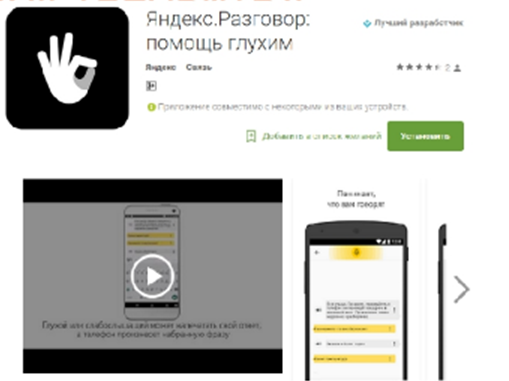
При первом запуске приложение «Яндекс.Разговор» попросит ответить на несколько вопросов, чтобы узнать вас получше. Для корректного распознавания речи нужны определенные условия: относительная тишина и только один говорящий, который произносит фразы чётко и ясно. Выберите голос, которым будут озвучиваться ваши сообщения:
1. Откройте приложение Яндекс Разговор и нажмите

2. Перейдите на вкладку Настройки

3. Напротив опции Синтез речи установите: Мужской или Женский.
Приложение настроено и готово к работе.
3) Использование приложения«Сезам».
Предварительные требования:
- Планшет или смартфон с операционной системой Google Android с версией 4.1 и выше.
- Интернет подключение для установки приложения из Google Play Store.
- Разрешение экрана не меньше 480*800.
- Приложение работает пока только в горизонтальном (landscape) режиме.

Установка приложения
Скачать и установить приложение из Google Play Store на мобильное устройство: https://play.google.com/store/apps/details?id=com.spb.sezam
После установки можно открыть приложение либо в Google Play Store, либо, выбрав из списка приложений в мобильном устройстве.
Работа с приложением
- Авторизуйтесь с помощью логина и пароля от аккаунта “ВКонтакте” после нажатия на кнопку «Войти». Для всех запрашиваемых приложением данных сохраняются условия конфиденциальности.
- Для начала работы нажните на иконку приложения в левом верхнем углу.
- Для того чтобы начать диалог, выберите из открывшегося списка друзей имя собеседника. Друзья, установившие приложение, будут получать ваши сообщения с пиктограммами в интерфейсе приложения. Параллельно, в интерфейсе социальной сети «ВКонтакте» они получат текстовый аналог пиктограмм, как и те, кто не установил приложение. Друзья on-line обозначены зелёным индикатором.
- Чтобы использовать приложение в режиме коммуникативной доски, выберите «Коммуникатор». Он предназначен для односторонней отправки сообщений. При этом набор символов можно осуществить без подключения.
- Переключаться между диалогами можно, открывая список друзей, как со стартовой страницы, так и со страницы диалога.
- В верхней части экрана показана панель действий. В левом углу — имя собеседника, в правом – оповещении о новых сообщениях и меню управления.
- Под панелью действий находится история сообщений с собеседником, её можно прокрутить для просмотра всего чата. В данной версии хранится до 70-и старых сообщений.
- Далее — полоса набора сообщения. Кнопка отправит сообщение, а
удалит одну иконку из текущего сообщения. - Под ней — блок с группами пиктограмм. Некоторые группы содержат подгруппы, которые отображаются ниже.
- Последний нижний блок содержит список пиктограмм из выбранной группы. При нажатии на картинку она добавляется в поле для отправки сообщения.
- При наличии новых сообщений загорается красный значок в правой части панели действий. Цифра на значке обозначает количество новых диалогов (новые сообщения от разных друзей). При нажатии на красный значок открывается список друзей. Непрочитанные сообщения обозначаются красным индикатором, в котором цифра с плюсом обозначает количество новых сообщений.
- Из меню можно узнать подробную информацию о программе, выбрав пункт “О приложении”.
- А также можно связаться с технической поддержкой, отправив e-mail в пункте «Обратная связь».
- Выход осуществляется при нажатии кнопки “Выход” из списка в меню
Оставить комментарий