
Настройки операционной системы выполняются командой Пуск, Настройка, Панель управления, открывающей список категорий выполняемых настроек: Оформление и темы; Дата, время, Язык и региональные стандарты; Установка и удаление программ; Звук, речь, аудиоустройства и др.
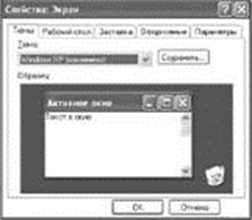
Настройка Рабочего стола. В меню Пуск следует применить команду Пуск, Настройка, Панель управления, Экран. Окно настроек свойств экрана имеет несколько вкладок с параметрами (рис. 4.12). На вкладке Тема можно изменить настройки: фоновый рисунок, вид значков и других элементов Рабочего стола. На вкладке Параметры устанавливаются настройки монитора.
Заставка, или хранитель экрана, – движущийся рисунок или узор на экране, появляющийся, если в течение указанного времени пользователь нс выполняет действий с мышью или клавиатурой. Операционная система запускает программу, уменьшающую световую нагрузку на экран.
Настройка языка. Настройка языка Windows по умолчанию, горячих клавиш переключения языка и подключение новых языков выполняются командой Пуск, Настройка, Панель управления, Дата и время, Язык и региональные стандарты. Операционная система при переключении языка меняет индикатор языка клавиатуры на панели задач: Ru или Еп и сообщает об этом прикладной программе, выполняющейся в данный момент. Текстовый редактор Microsoft Word помечает текст невидимым идентификатором языка, по которому должна выполняться проверка орфографии.
Меню Справка открывает советы и указывает ссылку на веб-сайт поддержки, где можно ознакомиться с новыми версиями и рекомендациями.
Установка и удаление программ. Перед установкой программы требуется закрыть другие приложения, вставить компакт-диск с дистрибутивом программы. Далее следует открыть папку с инсталляцией, прочитать файл с советами readme.txt (или аналогичный).
В папке программы открыть файл Setup.exe (или файл с расширением inf и т.п.) с характерным значком – запустить инсталляцию. По ходу требуется ознакомиться с лицензионным соглашением, ввести серийный номер (приводится в документации, на коробке, в файле), ответить на вопросы по установке. Программа условно-бесплатная (shareware) предупредит, что без регистрации работает ограниченное время, имеет неполные демонстрационные возможности. Можно отказаться от установки кнопкой Отмена (Cancel).
Во время установки программы необходимо указать диск и папку для установки, обычно папку Program Files, или задать ее, используя кнопку Обзор.
Можно выбрать вариант установки программы полный (со всем набором возможностей, файлы займут много места), типичный (занимает меньше места) или выборочный (custom – пользователь сам отбирает компоненты).
Инсталляция создает программную группу в меню Пуск, Программы или ярлыки на Рабочем столе, вносит записи о настройках в системные файлы (реестр, файлы инициализации), размещает вспомогательные файлы в папки WindowsSystem32 или Windows Program Files.
Нажав правой кнопкой мыши кнопку Пуск и выбрав папку Программы, можно переименовать или удалить файлы ярлыков программ. На Рабочем столе рекомендуется оставлять только очень актуальные ярлыки программ.
Использование компьютерной программы осуществляется на основании договора с правообладателем, который текстом на экране предваряет инсталляцию. «Оберточная» лицензия предусматривает особый порядок заключения договора: распаковка оболочки носителя, на которой зафиксированы условия предлагаемого к заключению лицензионного соглашения на экземпляр программы, является действием, с помощью которого покупатель выражает согласие с условиями.
Версии программы нумеруются числами через точку, например 7.51 – условное обозначение седьмой версии, пятой модификации и «первого улучшения».
Плагин (англ, plug-in) – небольшая программа-приставка, которую легко установить как дополнение к какой-то основной программе. Плагин – необязательный модуль, написанный часто пользователем и расширяющий возможности основной программы.
Патч (англ, patch) – файл-«заплатка» к программе, исправляющий обнаруженную в ходе эксплуатации ошибку. Размещается в папке программы или однократно запускается для исправления кода программы.
Некоторые программы для Windows можно устанавливать на компьютер без инсталляции – просто копированием файлов в отдельную папку.
Программы с автоматической загрузкой в память, фоновые (резидентные) программы. При загрузке операционной системы некоторые служебные или прикладные программы автоматически загружаются в память, реагируют на действия пользователя или других программ: ежедневники, «переводчики на лету», электронная почта. Для автоматической загрузки ярлык программы помещают в папку Автозагрузка или выполняют настройку.
Удаление программ. Удаляют программы по разным причинам: не понравилась, не используется, вышла новая версия.
Прикладные программы предусматривают деинсталляцию, помещая значок удаления (Uninstall) в меню Пуск. Кроме того, указать программу для удаления можно командой Пуск, Настройка, Панель управления, Установка и удаление программ.
Состояние процесса в ходе жизненного цикла в ОС
Эти состояния:
- ВЫПОЛНЕНИЕ: активное состояние процесса, во время которого процесс обладает всеми необходимыми ресурсами и непосредственно выполняется процессором.
- ГОТОВНОСТЬ: также пассивное состояние процесса, но в этом случае процесс заблокирован в связи с внешними по отношению к нему обстоятельствами: процесс имеет все требуемые для него ресурсы, он готов выполняться, однако процессор занят выполнением другого процесса.
- ОЖИДАНИЕ: пассивное состояние процесса, процесс заблокирован, он не может выполняться по своим внутренним причинам, он ждет осуществления некоторого события, например, завершения операции ввода-вывода, получения сообщения от другого процесса, освобождения какого-либо необходимого ему ресурса.
В ходе жизненного цикла каждый процесс переходит из одного состояния в другое в соответствии с алгоритмом планирования процессов, реализуемым в данной операционной системе.
В состоянии ВЫПОЛНЕНИЕ в однопроцессорной системе может находиться только один процесс, а в каждом из состояний ОЖИДАНИЕ и ГОТОВНОСТЬ — несколько процессов, эти процессы образуют очереди соответственно ожидающих и готовых процессов. Жизненный цикл процесса начинается с состояния ГОТОВНОСТЬ, когда процесс готов к выполнению и ждет своей очереди. При активизации процесс переходит в состояние ВЫПОЛНЕНИЕ и находится в нем до тех пор, пока либо он сам освободит процессор, перейдя в состояние ОЖИДАНИЯ какого-нибудь события, либо будет насильно «вытеснен» из процессора, например, вследствие исчерпания отведенного данному процессу кванта процессорного времени. В последнем случае процесс возвращается в состояние ГОТОВНОСТЬ. В это же состояние процесс переходит из состояния ОЖИДАНИЕ, после того, как ожидаемое событие произойдет.
Оставить комментарий