
Анимация своими руками при помощи стандартных программ ОС Windows
Анимация — последовательная демонстрация (показ) графических файлов, которая создает иллюзию движения объектов. Для ее разработки понадобится всего две стандартные программы, которые имеются почти на всех компьютерах с операционной системой Windows — Paint и Movie Maker. Первая позволяет создавать и редактировать графические рисунки, вторая — видео. Качество разработанной анимации будет зависеть от ваших способностей рисования.
- Создание кадров
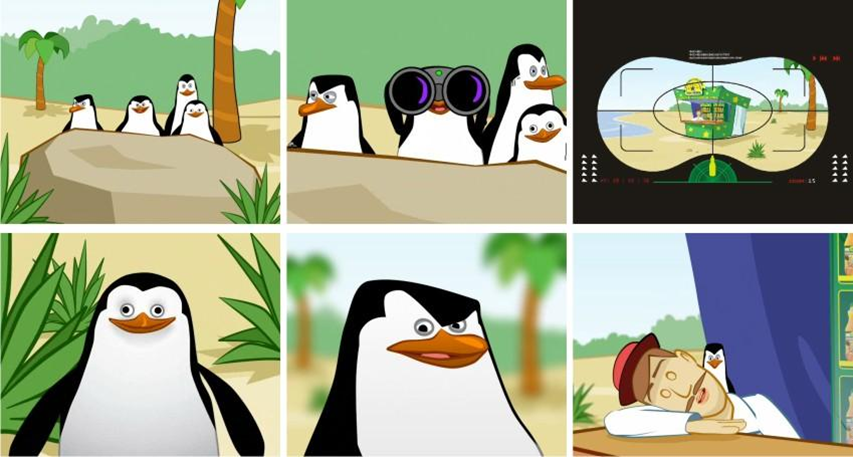
Открываем Paint. Выбираем на панели инструментов кисть, подбираем нужный цвети рисуемна рабочем поле любой объект. Сохраняем рисунок в заранее созданную папку под именем «Кадр 1». Затем снова рисуем тот же объект, но немного меняя его положение (например, в первом кадре стрелка часов может стоять на отметке «12», а на втором на «1»). Сохраняем изображение под именем «Кадр 2». Таким образом, разрабатываем несколько кадров. Чем больше их количество, тем плавней будет движение объекта в анимации.
2. Соединение нарисованных кадров в один ролик
Открываем программу Movie Maker. В панели задач выбираем «Импорт изображений» и загружаем кадры. Они будут отображаться в панели «Сборник». Поочередно переносим их на расположенную внизу дорожку. Нажимаем на «Отображение шкалы времени». Если не изменять стандартное для программы время показа, объект анимации будет двигаться резко и медленно. Чтобы изменить это, щелкаем по кадрам и передвигаем появившуюся полоску влево. Кадры будут становиться уже, а значит, время их показа уменьшится.
3. Озвучка анимации
К анимации можно добавить комментарии, записав их через микрофон, или поставить фоновую музыку. В первом случае заходим во вкладку «Сервис» и выбираем «Шкала времени комментария». Затем жмем «Запустить», озвучиваем персонажа или читаем закадровый текст. По завершению нажимаем «Остановить», сохраняем комментарий, добавляемего в проект, а потом на звуковую дорожку в нижней панели.
4. Сохранение анимации в нужном формате
Выбираем пункт меню «Файл» и последовательно кликаем «Сохранить файл фильма», «Показать дополнительные варианты», «Другие варианты». Затем выбираем формат будущего видеофайла. Рекомендуем сохранять анимацию в популярном формате (например, AVI, MPEG, PAL, и др.), чтобы ее можно было воспроизводить на многих плеерах и проще закачать наYouTube.
Оставить комментарий