
Для того чтобы работа за компьютером была как можно более эффективной, необходимо следить за состоянием операционной системы. В случае конфликта устройств или ошибочных записей в реестре система начинает работать нестабильно, что приводит к многочисленным «недопустимым операциям» и «синим экранам» критической ошибки. Однако, даже в том случае, когда операционная система функционирует должным образом, ее настройки не всегда соответствуют оптимальным значениям для максимального быстродействия. Опытные пользователи вручную вносят изменения в системный реестр. Однако, далеко не у каждого хватает знаний для того чтобы таким образом оптимизировать систему. Результатом неумелого обращения с системным реестром может стать переустановка Windows, поэтому гораздо удобнее и надежнее использовать специальные утилиты, помогающие исправить ошибки в системе, а также настроить ее наилучшим образом. Таких утилит существует очень много. Каждая из них имеет свои преимущества и недостатки. Одни программы ориентированы на тонкую настройку системы — твикинг, другие — на устранение ошибок, возникших в процессе работы системы, третьи сочетают в себе и то, и другое.
Для оптимизации системы мы будем использовать 3 этапа, на каждом используя свою утилиту.
ЭТАП I. Очистка системы.
Для очистки системы мы будем использовать специальную утилиту CCleaner.
Эта программа позволяет.
- Очистка жесткого диска от «мусора»
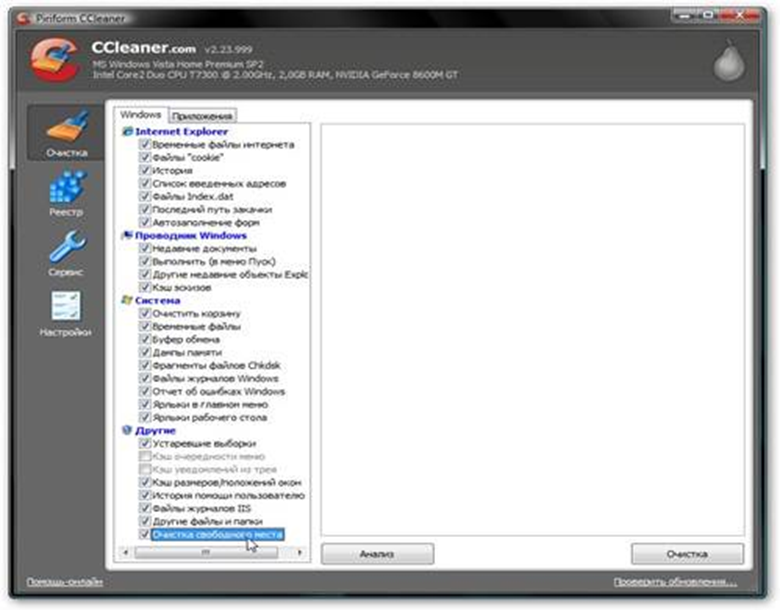
Вот такой вид имеет главное окно программы. Слева отмечаем то, что программа должна искать и удалять. Коротко опишу наиболее интересные из них.
• Временные файлы интернета. Когда вы путешествуете по просторам Интернета, ваш браузер сохраняет некоторые файлы, картинки и другие вещи, чтобы их не приходилось вновь загружать. Это называется кешем или временными файлами.
• Файлы Cookie — это файлы браузера, которые содержат информацию о посещенных сайтах. Благодаря им вам не надо каждый раз вводить пароль при входе на определенные сайты. Этот пункт можно отмечать, а можно и нет. Ниже будет показано как настроить CCleaner таким образом, чтобы он удалял в Cookies все записи, кроме выбранных.
• Автозаполнение форм. Браузеры зачастую имеют функцию запоминать пароли, логины и другие данные, которые вводятся на сайтах. Чтобы удалить эту информацию, ставим там галочку.
• Недавние документы. Если поставить здесь галочку, то будет очищен список недавно использованных документов.
• Кеш эскизов. Windows при открытии папки с картинками создает в ней файл Thumbs.db, который хранит уменьшенные копии картинок для демонстрации в Проводнике. Если такого файла нет, то он заново создается. Эта опция позволяет удалять такие файлы.
• Назначение других опций вполне понятно из их названий. Также стоит читать тексты предупреждений.
Когда отметили нужные опции, можно переходить на вкладку Приложения:
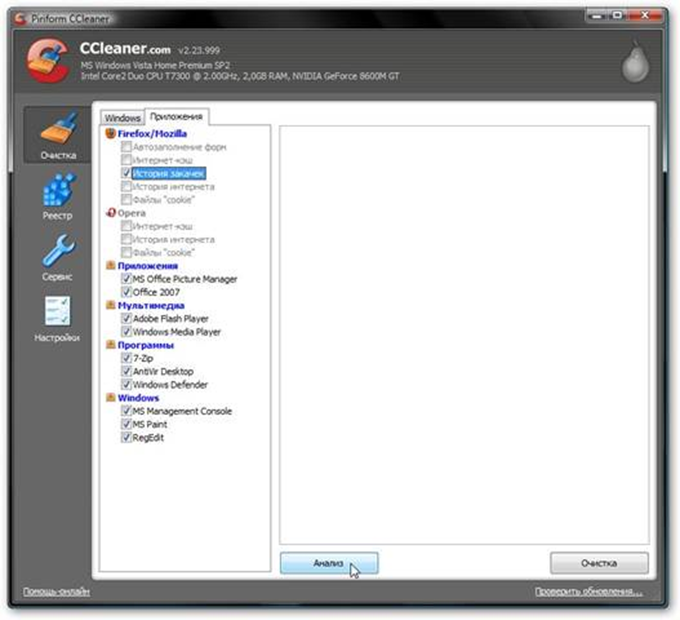
CCleaner автоматически анализирует какие приложения установлены и в соответствии с этим генерирует список слева.
Когда вы выбрали все нужные опции слева, нажимаем на кнопку Анализ. Через некоторое время утилита выдаст результаты сканирования:
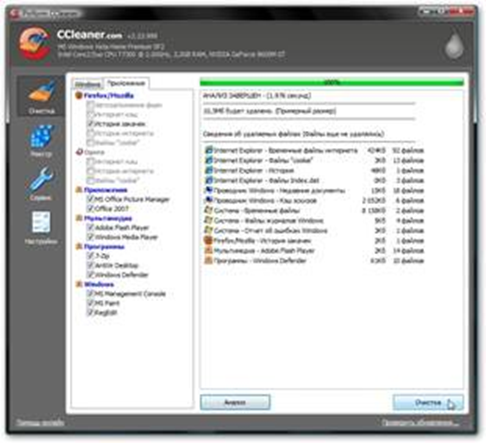
Для запуска процесса очистки, нажимаем кнопку Очистка:
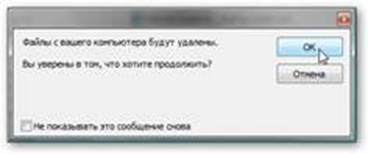
Утилита честно предупреждает о том, что собирается удалить весь найденный «мусор». Не стоит боятся, эта утилита ничего важного не удалит.
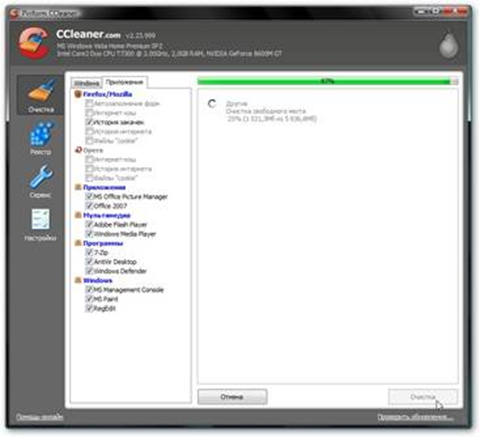
Нажимаем ОК и чуть ждем:
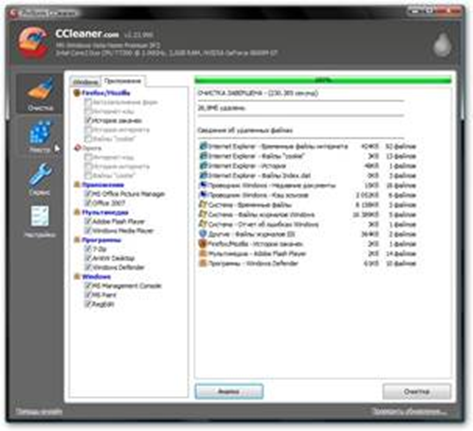
Вот и все. Очистка завершена:
Оставить комментарий