
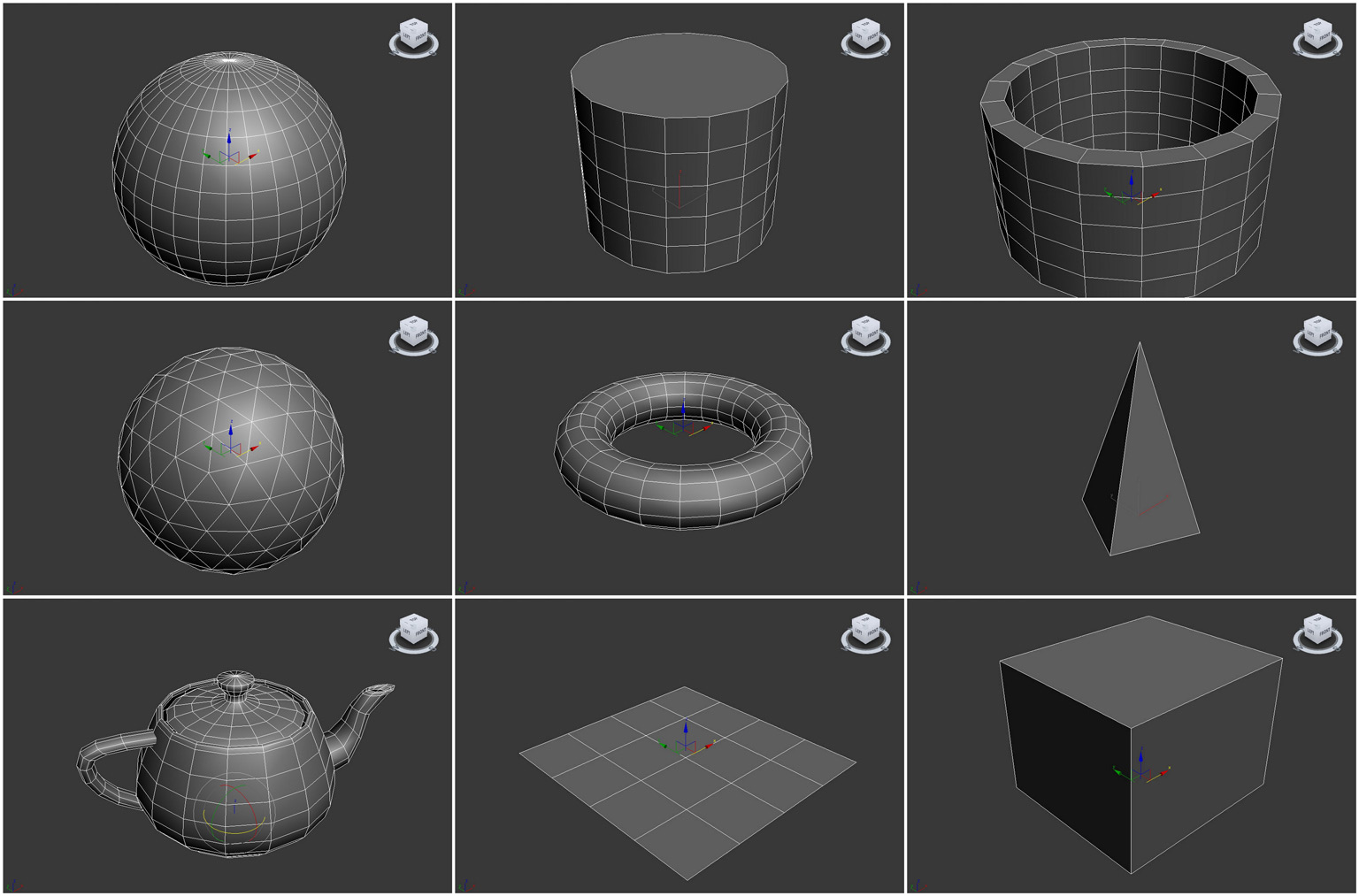
Существует две подкатегории примитивов – Standard Primitives (Стандартные) и Extended Primitives (Сложные)
К стандартным относятся: сфера, цилиндр, труба, геосфера, тор, пирамида, чайник, плоскость, бокс и конус (не показан на изображении).
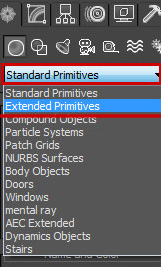
Что бы перейти к сложным объектам выберите подкатегорию Extended Primitives:
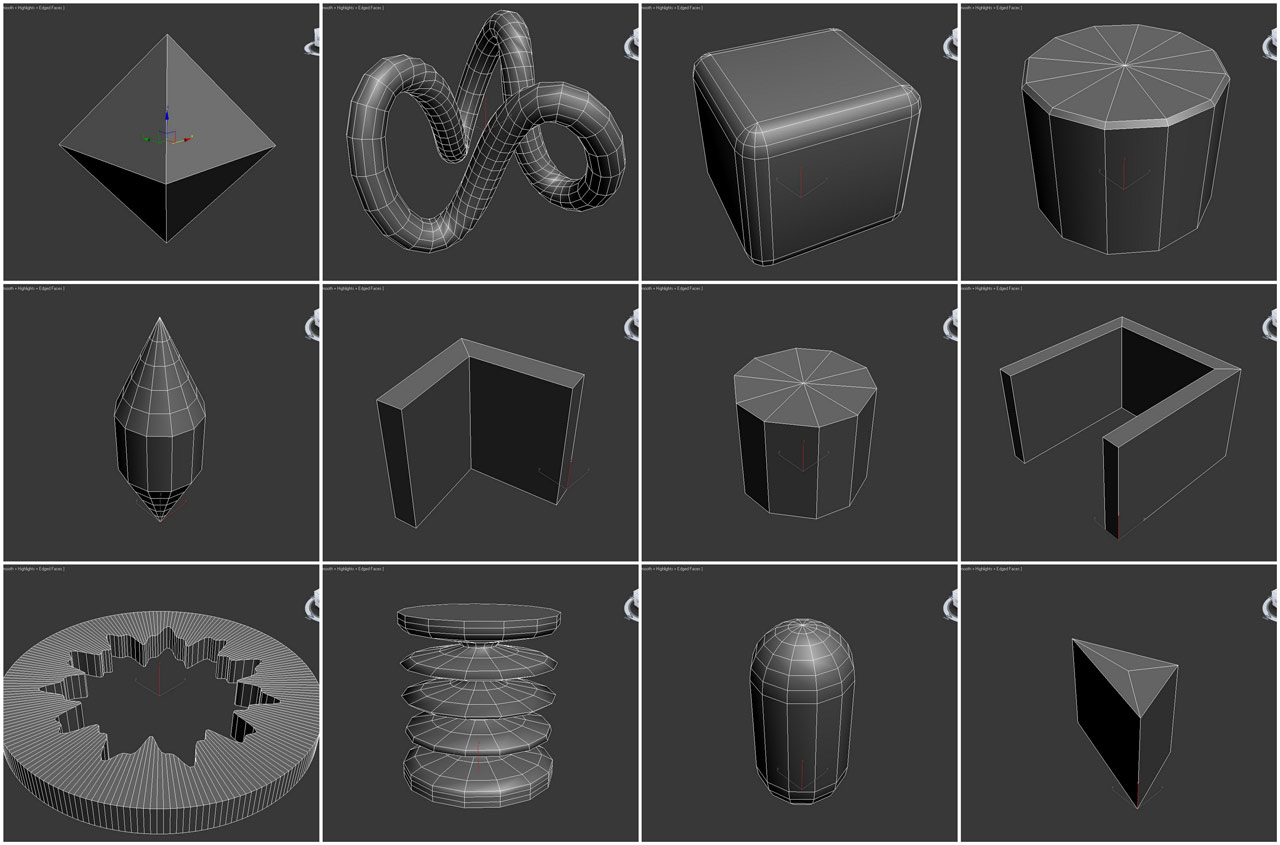
К этому типу относятся: правильный многогранник, тороидальный узел, параллелепипед с фасками , цилиндр с фасками, веретено, L – экструзия, цистерна, C – экструзия, волнообразное кольцо, шланг, капсула и призма.
Не буду расписывать параметры каждого отдельного объекта, так как лучше всего попробовать на практике. На изучение и понимание свойств этих объектов у вас уйдет примерно минут 40. Благодаря практике вы больше усвоите и запомните функций и настроек.
Вот и все. Если вы не нашли в этом уроке то, чего искали, то не постесняйтесь и напишите предложение или вопрос в комментарии.
Набор стандартных примитивов дополняется группой расширенных примитивов (Extended Primitives), часть из которых, например ChamferBox (Коробка с фаской) и ChamferCyl (Цилиндр с фаской), на первый взгляд напоминают соответствующие примитивы из группы Standard Primitives — Box (Коробка) или Cylinder (Цилиндр). Однако при внимательном рассмотрении параметров данных примитивов можно заметить, что у примитивов ChamferBox (Коробка с фаской) и ChamferCyl (Цилиндр с Фаской) их больше — имеются еще дополнительные параметры, позволяющие оформлять фаску и избавляться тем самым от острых кромок, которые отсутствуют у любых объектов в реальном мире.
Для примера создайте произвольный объект на основе примитива ChamferBox с длиной и шириной в 25 пикселов и высотой в 50 пикселов. Для лучшего обзора перейдите в режим отображения единственной проекции Perspective, щелкнув на кнопке Min/Max Toggle (Переключатель Min/Max) (рис. 1).
Трансформация в 3ds max при кажущейся простоте содержит множество подводных камней. Одно дело — трансформировать объект при наличии в сцене нескольких объектов, и совершенно другое, если в сцене объектов сотни. Поэтому, при изучении 3ds max рекомендуется тщательно проработать этот вопрос.
Виды трансформации в 3ds max
- Сдвиг, перемещение (Move)
- Вращение, поворот (Rotate)
- Масштабирование объекта (Uniform Scale)
Активировать каждый из них можно с помощью соответствующих кнопок в верхней панели инструментов (Main Toolbar):
 — Select and Move (выбрать и переместить)
 — Select and Rotate (выбрать и повернуть)
 — Select and Uniform Scale (выбрать и масштабировать)
Правильнее и быстрее выбирать режимы трансформации с помощью горячих клавиш клавиатуры, это W (Select and Move), E (Select and Rotate) и R (Select and Uniform Scale).
Перемещение.
Важно! При использовании трансформации не хватайтесь за сам объект! Трансформация осуществляется перемещением курсором мыши осей объекта, причём хвататься удобнее не за наконечник стрелки, а за её линию, или, для одновременного перемещения по двум осям, хватать следует за внешний угол жёлтого четырёхугольника, расположенного между осями объекта.
Пример перемещения с правильном захватом осей, рисунок слева — перемещение по одной оси X, рисунок справа — одновременное перемещение по осям Y и Z:

Но что делать, если объект надо переместить на заданное расстояние, например, на 10 метров по оси X? Для этого существуют методы. простейший из которых — клик правой клавишей мыши по кнопке Select and Move на панели инструментов, после
В левом столбце можно ввести абсолютные (мировые) координаты 3ds max, в правом — расстояние, на которое нужно переместить предмет относительно его текущего положения. Чаще, конечно, пользуются правым столбцом. Введите нужное значение и нажмите Enter:

Вращение объекта осуществляется по аналогии с перемещением. На рисунке курсор мыши наведён на окружность поворота вокруг оси X, при этом окружность выделилась жёлтым цветом:

Также, по аналогии с перемещением, вращать объект следует только за оси, не надо тыкать на сам объект!
По аналогии с перемещением, можно повернуть объект на заданный угол.
Кроме трёх окружностей вращения вокруг осей координат, у инструмента Select and Rotate существует ещё одна внешняя окружность серого цвета. Она вращает предмет вокруг так называемой оси обзора, эта ось перпендикулярна плоскости экрана и является осью нашего взгляда на предмет.
Масштабирование объекта имеет три режима, масштабирование по одной оси, по двум осям и по трём осям. Первые два вида масштабирования деформируют предмет и называются «Неравномерным масштабированием» (Non Uniform Scale), третий — изменяет размер предмета без изменения его формы и пропорций:
Если Вы хотите масштабировать 3D-объект по одной оси, потяните за эту ось (лев. рисунок). Для масштабирования по двум осям, наведите курсор на трапецию между осями, при этом она подсветится жёлтым, и потяните за неё (средний рисунок). Для изменения по всем трём осям наедите курсор на область у пересечения трёх осей, она подсветится жёлтым, и протащите курсор мыши (прав. рисунок).

Как и два предыдущих вида трансформации, 3ds max позволяет произвести трансформацию на заданный размер. После клика правой клавишей мыши по кнопке Select and Uniform Scale открывается следующее окно:

В левом столбце можно задать трансформацию по каждой из осей в процентах, в правом поле — значение трансформации в процентах всего объекта.
Если Вы наведёте курсор на кнопку масштабирования Select and Uniform Scale, нажмёте и будете удерживать левую клавишу мыши, то выпадут другие варианты функции масштабирования:

Вверху расположена уже известная нам кнопка «Select and Uniform Scale».
Под ней находится Select and Non-uniform Scale, позволяющая произвести масштабирование по одной или двум, но не по трём осям.
Самая нижняя — кнопка Select and Squash. Действие её интереснее. Если потянуть за одну ось, то размер по этой оси увеличится (или уменьшится, в зависимости от того, куда тяните), а размер по двум другим осям, наоборот, уменьшится (или увеличится).
Крайне важно! Сам курсор трансформаций (Transform gizmo), т.е. стрелочки, окружности и другие манипуляторы, позволяющие трансформировать объект по одной из осей (осям) или плоскостям, может быть включён или выключен. Кстати, типичный вопрос начинающий пользователей: «Куда пропали стрелки перемещения, поворота и масштабирования».
В случае его выключения пользователь теряет возможность хвататься мышкой за его управляющие элементы и трансформировать объект заданным образом. Отключение курсора трансформации может быть полезна при работе со сплайнами, но, практически во всех остальных случаях мешает нормальной работе. Включается/выключается курсор клавишей X (икс) на клавиатуре. Также, включить/выключить курсор стрелки перемещения и другие инструменты трансформации можно через вкладку главного меню Views, поставив/убрав галку у пункта «Show Transform Gizmo».
Быстрый способ трансформации объекта в 3ds Max
В 3ds Max имеется возможность быстрой трансформации одного или нескольких выделенных объектов на заданную величину. Внизу окна программы имеются поля ввода, позволяющие трансформировать объект на значение, введённое в эти поля в зависимости от заданных единиц измерения.
Трансформация может быть осуществлена относительно текущего положения предмета и центра мировой системы координат, изменяется этот параметр с помощью нажатой/отжатой кнопки типа трансформации Tramsforn Type-In, она расположена слева от полей ввода:

— положение кнопки в режиме трансформации относительно абсолютных координат (Absolute Mode)

— кнопка зажата, трансформация производится относительно опорной точки объекта (Offset Mode).
чего появляется окно, где можно ввести нужные величины.
С помощью визуализатора V-Ray можно получать изображения со всеми основными визуальными эффектами, то есть добиваться формирования реалистичного зеркального отражения, прозрачности и преломления световых лучей, включая эффект каустики1 (Caustics), который приводит к появлению световых бликов в результате прохождения света через прозрачные объекты криволинейной формы. Моделировать рассеянное освещение сцены путем имитирования эффекта поверхностного рассеивания света, что реализуется за счет настройки так называемого глобального освещения (Global Illumination). Повышать реалистичность путем использования эффекта глубины резкости (Depth of field) — при данном эффекте размываются передний и задний планы сцены в зависимости от установленной точки фокусировки (то есть те фрагменты сцены, которые находятся вне фокуса камеры). Создавать эффект размытого движения, благодаря которому быстро движущиеся объекты получаются размытыми (как в реальном мире на снимке или в кинокадре), а потому движение их выглядит более естественно. Визуализация в V-Ray также обеспечивает детальную прорисовку карт смещения (Displacement Mapping) для получения иллюзии выпуклых поверхностей, позволяет с помощью инструмента VRayFur создавать покрытые мехом поверхности (при этом мех генерируется только во время визуализации и в действительности не присутствует в сцене, что упрощает работу с ней) и др.
Основным принципиальным отличием V-Ray (равно как и других альтернативных визуализаторов) от Scanline является то, что при просчете сцен в нем учитываются физические свойства света, что и обеспечивает большую реалистичность получаемых изображений. Реализовано это благодаря использованию фотонного анализа сцены для просчета эффектов рефлективной и рефрактивной каустики и применению ряда технологий для создания эффекта глобального освещения. Это следующие технологии:
- интегрирование освещенности по окружающей точку полусфере либо сфере (первое в случае непрозрачных поверхностей, второе — для прозрачных поверхностей) по методу Монте-Карло (Quasi-Monte Carlo) с подсчетом значений освещенности для каждой теневой точки по отдельности независимо от всех остальных точек;
- трассировка путей световых лучей, видимых из камеры, с построением карт света (Light map);
- трассировка фотонов2 с построением фотонных карт (Photon map);
- формирование карт освещения (Irradiance map), базирующихся на подсчете непрямого освещения только в некоторых наиболее важных точках сцены (то есть там, где объекты закрывают друг друга или в областях с острыми GI-тенями) с последующей интерполяцией результатов на остальные ее точки.
Для расчета значений первого диффузного переотражения или первого диффузного отскока (то есть расчета освещенности в точке, в которую попал луч света от источника, отразившийся от поверхности всего один раз; Primary bounces) может быть использован любой из названных методов. Для расчета всех диффузных переотражений, начиная со второго (когда луч света дважды или более отражается от других поверхностей, прежде чем достигает расчетной точки; Secondary bounces), могут применяться первые три метода. Самым длительным методом расчета, обеспечивающим очень качественный результат даже при наличии большого количества мелких деталей в сцене, является метод Монте-Карло. Наиболее быстрый рендеринг производится при фотонном анализе света либо использовании карт света — первый из методов традиционно применяется в визуализаторах для расчета глобального освещения, а второй разработан специально для визуализатора V-Ray и обеспечивает более высокое (по сравнению с фотонным анализом) качество при сопоставимой скорости визуализации. Качество, достигаемое одним и тем же методом при разных исходных данных, может существенно различаться. Так, при фотонном анализе наиболее точную картину освещенности можно получить лишь при очень большом количестве фотонов. Результаты расчетов по методу Монте-Карло напрямую зависят от количества выборок (Subdivs), используемых для аппроксимации: если оно недостаточно, то это приведет к появлению шума, зернистости и визуальных артефактов. При построении карт света (Light map) качество зависит от числа путей трассировки лучей и т.д. Для получения желаемого вида сцены обычно приходится прибегать к проведению многократных тестовых рендерингов, в ходе которых подбираются разнообразные параметры и настройки. Поэтому нужное для окончательной визуализации большое количество фотонов, выборок и пр. в целях ускорения процесса тестовых визуализаций устанавливается лишь на самом последнем этапе визуализации.
Для проведения визуализации в V-Ray сначала необходимо сделать его активным визуализатором. Выбор визуализатора осуществляется в диалоговом окне RenderScene (Визуализация сцены), которое вызывается командой Rendering=>Render (Визуализация=>Визуализировать) либо нажатием клавиши F10. В данном окне следует открыть вкладку Common, раскрыть свиток Assign Renderer (Назначить визуализатор), в строке Production (Выполнение) щелкнуть на кнопке с изображением многоточия и в открывшемся списке выбрать визуализатор V-Ray (рис. 1).
После этого полностью обновится вкладка Renderer в окне Render Scene и можно будет использовать в сцене дополнительные объекты, источники света, камеры, материалы и процедурные карты. Например, список источников дополнится источниками света VRayLight и VRaySun (рис. 2), которые применяются для имитации направленного и солнечного света. Стоит отметить, что отдельного источника для имитации небесного света (света от неба) в V-Ray не предусмотрено — его заменяет специальная карта окружения VRaySky, устанавливаемая в свитке Environment (окно Render Scene, вкладка Renderer). Что касается материалов, то станут доступными семь новых типов материалов — они специально оптимизированы для VRay, что обеспечивает более быстрые просчеты освещения, чем для стандартных материалов 3D Studio MAX. К VRay-материалам относятся следующие
- VRayMtl — базовый VRay-материал, позволяет применять различные карты текстур, управлять отражением и преломлением, добавлять карты рельефа и смещений и т.п. и текстурировать в итоге любые поверхности, включая металл, дерево, пластмассу и стекло;
- VRay2SidedMtl — позволяет назначать разные материалы различным сторонам одной и той же поверхности;
- VRayFastSSS — обеспечивает имитацию наличия у материала двух расположенных один поверх другого поверхностных слоев, что ускоряет эффект подповерхностного рассеивания;
- VRayBlendMtl — позволяет смешивать несколько VRay-совместимых материалов и получать в итоге новый уникальный материал;
- VRayLightMtl — обеспечивает мягкое свечение поверхности и потому используется для получения самосветящихся объектов;
- VRayMtlWrapper — может имитировать отражение/преломление для матовых объектов;
- VRayOverrideMtl — предоставляет возможность назначать объекту сразу несколько материалов: базового, GI-материала, материала отражения и материала преломления.
Кроме того, визуализация через модуль V-Ray позволяет применять для формирования теней от стандартных источников света и источников V-Ray собственную карту VRayShadow, которая обеспечивает получение более реалистичных трассированных теней, а также использовать ряд дополнительных текстурных карт (рис. 4): VRayHDRI — применяется для загрузки изображений с расширенным динамическим диапазоном (High Dynamic Range Images, HDRI) и картирования их на окружение); VRayMap — позволяет добавлять отражение и преломление к стандартным материалам; VRayEdgesTex — используется для имитирования проволочных материалов и др.
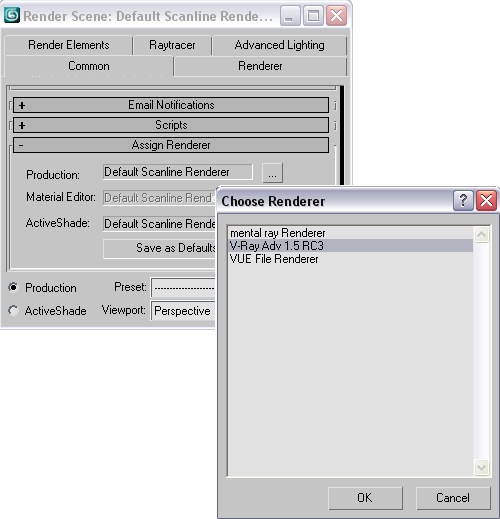
Рис. 1. Назначение V-Ray активным визуализатором
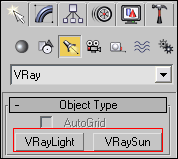
Рис. 2. Список источников света визуализатора V-Ray
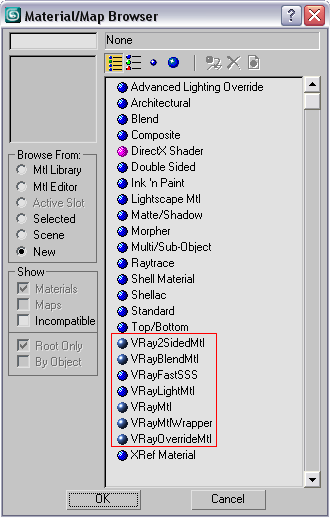
Рис. 3. Окно Material /Map Browser с выделенными материалами V-Ray
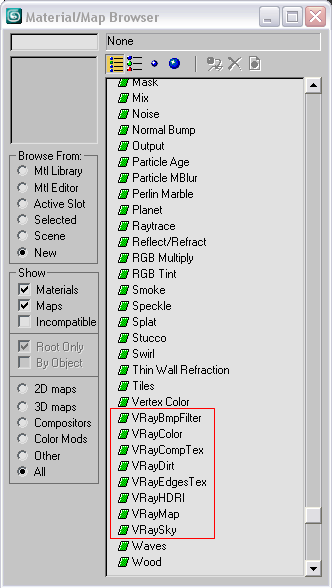
Рис. 4. Окно Material /Map Browser с выделенными текстурными картами V-Ray
В просчете глобального освещения и каустики могут участвовать не все из присутствующих в сцене объектов. Расширение списка участвующих в расчетах объектов приводит к существенному увеличению времени визуализации, а это не всегда оправданно, поскольку не для всех объектов такие расчеты необходимы. Чтобы определить, требуется ли при визуализации конкретного объекта учитывать физические свойства света, необходимо подкорректировать свойства объекта, выделив его, вызвав из контекстного меню команду V-Ray Properties (Свойства V-Ray) и изменив требуемым образом состояние флажков в области Object Properties (Свойства объекта), — рис. 5. Например, для всех объектов с эффектами каустики следует включить флажки Generate Caustics (Генерировать каустику) и Receive Caustics (Принимать каустику), а для объектов, которые должны имитировать отраженный свет, — флажки Generate GI (Генерировать глобальное освещение) и Receive GI (Принимать глобальное освещение).
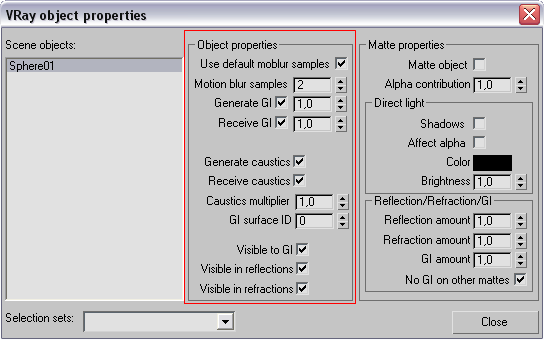
Рис. 5. Корректировка свойств объекта
 | |
Формирование отражений и преломлений
Чтобы разобраться с базовыми принципами визуализации средствами V-Ray и нюансами формирования отражений и преломлений, создайте простую сцену с находящимися на плоскости шаром и чайником (рис. 6). Попробуйте визуализировать сцену стандартным визуализатором, нажав клавишу F9, — никаких преломлений и отражений, равно как и поверхностного рассеивания света, разумеется, наблюдаться не будет (рис. 7), поскольку соответствующие материалы не создавались, а глобальное освещение стандартным визуализатором не имитируется. На вкладке Common укажите для выходного изображения (OutputSize) размеры 480х3603 пикселов. Установите V-Ray в качестве текущего визуализатора сцены — нажмите клавишу F10, в открывшемся окне Render Scene разверните свиток Assign Renderer, щелкните в строке Production на кнопке с изображением многоточия и выберите V—Ray. Если сразу после этого провести рендеринг, то вы увидите примерно такой же результат (рис. 8), как мы наблюдали при визуализации через Scanline.
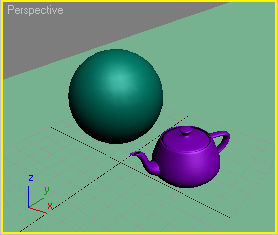
Рис. 6. Исходный вид сцены
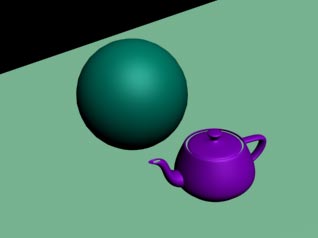
Рис. 7. Вид сцены при визуализации стандартными средствами
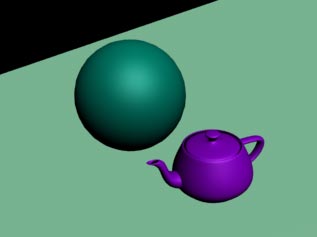
Рис. 8. Первая визуализация в V-Ray
Добавьте два источника света: ключевой, который обеспечит общее освещение сцены, и второстепенный для подсвечивания объекта со стороны. В качестве первого задействуем стандартный источник Omni, а в качестве второго — V-Ray-источник VRayLight (рис. 9). Уменьшите уровень яркости Omni-источника примерно до 0,8 (параметр Multiplier), а у V-Ray-источника увеличьте яркость до 300. Создайте материал VRayMtl и в поле Diffuse установите для него произвольный цвет, например зеленый (рис. 10), назначьте данный материал шару. Аналогичным образом создайте два других VRayMtl-материала и назначьте их чайнику и плоскости. Визуализируйте сцену — объекты станут отбрасывать тени (это автоматически обеспечивается источником VRayLight) — рис. 11.
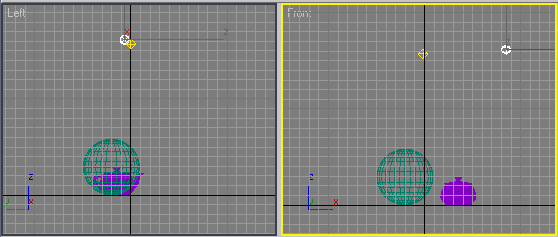
Рис. 9. Появление источников света (V-Ray-источник выделен белым цветом)
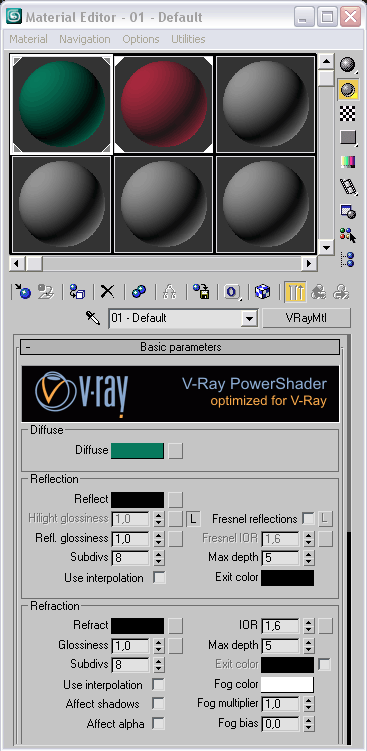
Рис. 10. Первоначальные параметры настройки материала для шара
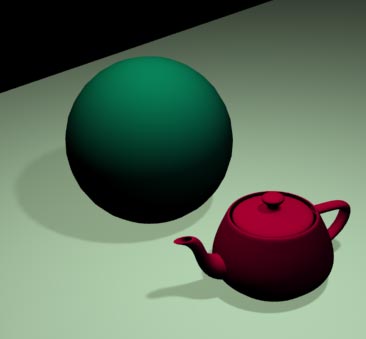
Рис. 11. Результат добавления материалов и источников света
Займемся теперь отражениями и преломлениями. Активируйте в редакторе материалов материал шара и измените цвет в поле Reflect на темно-серый (рис. 12). Проведите рендеринг — поверхность шара станет отражать окружающие предметы (рис. 13). Как правило, в поле Reflect устанавливают цвет того или иного серого оттенка (если установить какой-то другой оттенок, например желтый или красный, то может быть получено нереалистичное отражение соответствующего оттенка — рис. 14), при этом уровень отражения будет тем сильнее, чем светлее цвет в поле Reflect.

Рис. 12. Изменение параметров материала шара
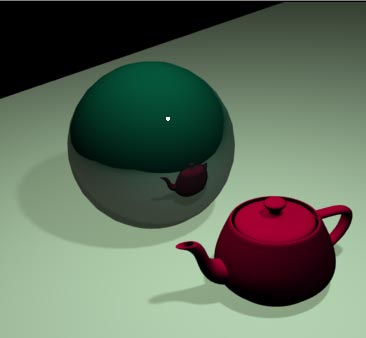
Рис. 13. Появление на шаре отражений
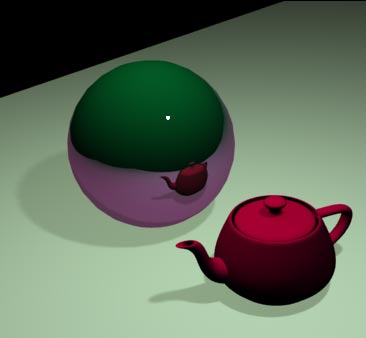
Рис. 14. Нереалистичное отражение малинового цвета
При желании в отражении могут быть видны не только реально находящиеся рядом предметы, но и иное пространственное окружение, например стены комнаты или пейзаж (если объект находится вне помещения), причем создавать подобное реальное окружение совсем необязательно — можно просто подключить соответствующую текстурную карту (VRayHDRI). Попробуем сделать это. Активируйте в окне редактора материалов пустой слот, щелкните на кнопке GetMaterial и выберите карту VRayHDRI (рис. 15). Щелкните на кнопке Browse и укажите в папке 3ds Max 9\maps\HDRs (обычно данная папка находится в C:\ Program Files\ Autodesk\) произвольный HDR-файл — мы выбрали файл KC_outside_hi.hdr. В области Map type установите вариант Spherical environment и увеличьте значение в поле Gamma до 2,2 (рис. 16). В окне Render Scene активируйте закладку Renderer и в секции Environment включите флажок Reflection/refraction и подключите только что настроенную текстурную карту, для чего достаточно просто перетащить ее из окна редактора материалов на кнопку None (рис. 17). Визуализируйте сцену и убедитесь, что теперь в шаре отражается не только чайник, но и окружающая среда (рис. 18). Поскольку отражение среды оказалось более интенсивным, нежели отражение чайника, уменьшите силу отражения среды, установив в поле Multiplier значение 0,2 (рис. 19 и 20). Уменьшите значение параметра Reflect Glossiness, регулирующего степень расплывчатости отражений, до 0,9 — отражение станет размытым (рис. 21).
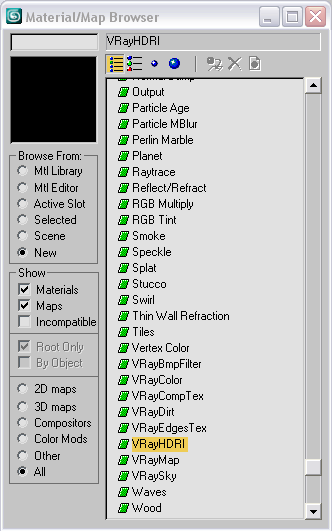
Рис. 15. Выбор карты VRayHDRI
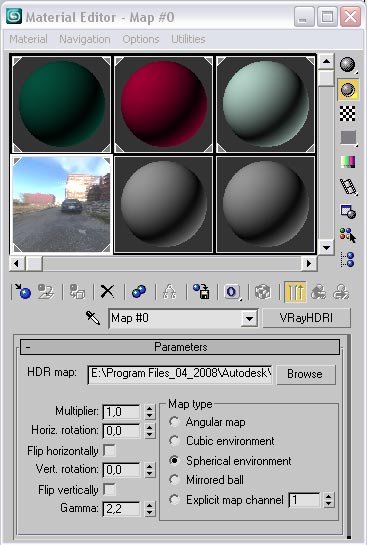
Рис. 16. Настройка параметров карты VRayHDRI
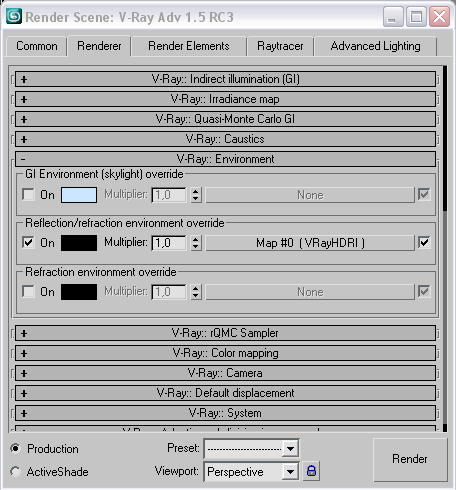
Рис. 17. Настройка параметров секции Environment
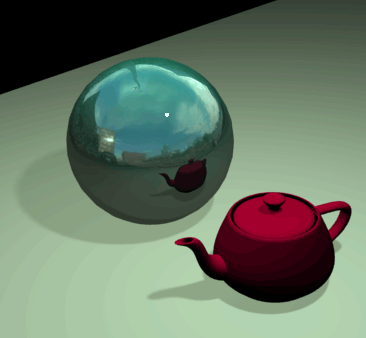
Рис. 18. Появление в отражении окружающей среды
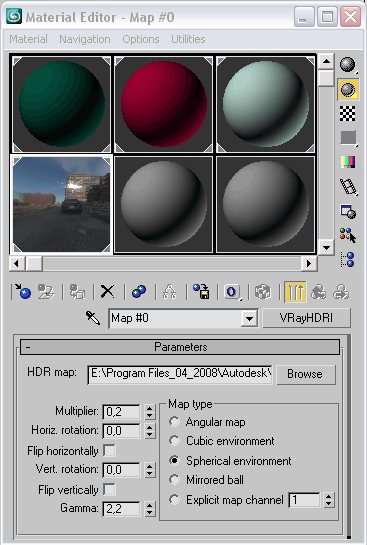
Рис. 19. Уменьшение силы отражения окружающей среды
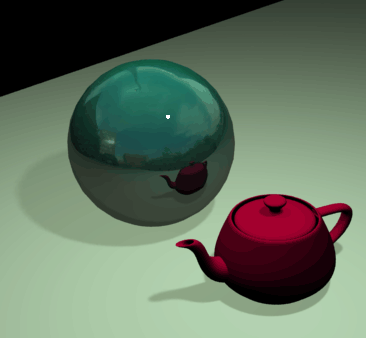
Рис. 20. Вид изображения после коррекции силы отражения окружающей среды
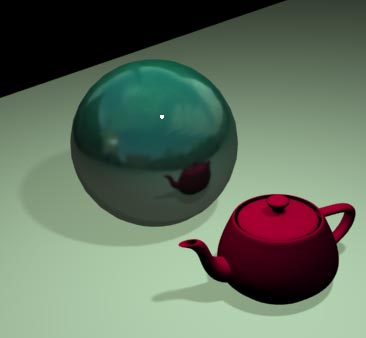
Рис. 21. Вид размытого отражения
Теперь немного поэкспериментируем с преломлениями, но для этого вначале изменим сцену — удалите с нее чайник и добавьте вместо него слегка видоизмененный объект TorusKnot (рис. 22). Создайте новый VRayMtl-материал, изменив у него цвет в поле Diffuse на произвольный (мы выбрали бордовый) и установив в поле Refract светло-серый цвет (рис. 23). Назначьте данные материалы лежащим на плоскости объектам. В окне Render Scene в секции Image sampler (Antialiasing) выберите тип сглаживания Adaptive QMC с фильтром Mitchell—Netravali — это разумнее, так как при данном типе сглаживания требуется меньше памяти, чем при установленном по умолчанию сглаживании Adaptive subdivision. В секции Color Mapping установите в поле Gamma значение 2,2 — это позволит сделать менее выраженными засветы и темные зоны (рис. 24). Проведите рендеринг — объекты станут полупрозрачными и будут напоминать стеклянные (рис. 25), но выглядят они пока далеко не реалистично.
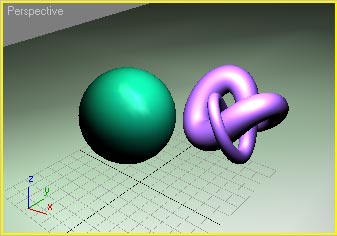
Рис. 22. Исходный вид сцены
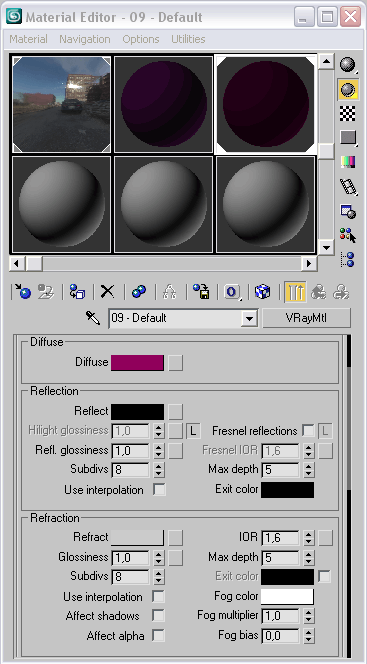
Рис. 23. Первоначальные параметры настройки материала
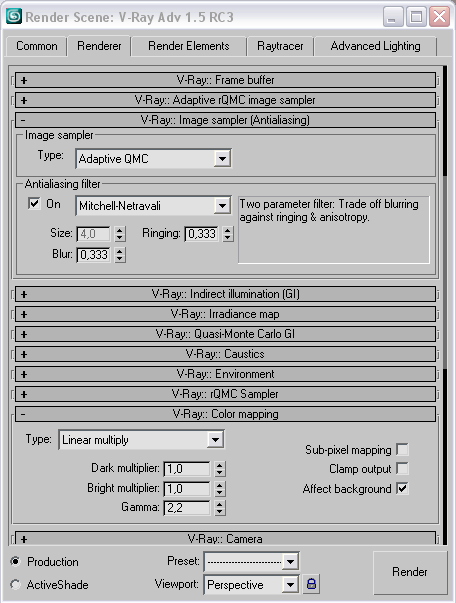
Рис. 24. Изменение глобальных параметров визуализации
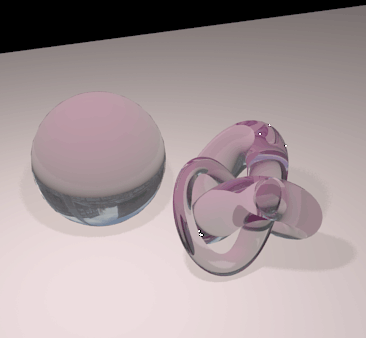
Рис. 25. Результат назначения объектам материала с поддержкой рефракции
В действительности гораздо проще получить полупрозрачные стеклянные объекты, если цвет материала будет определяться только цветом преломления. Поэтому установите в поле Diffuse черный цвет, а в поле Refract — светло-бордовый (рис. 26) — вид объектов станет более реалистичным (рис. 27). Теперь подключим преломления, изменив цвет в поле Reflect на темно-серый (рис. 28 и 29). При желании можно сделать изображение еще более эффектным, увеличив значение коэффициента преломления (RefractionIOR), например, до 2,2, а число в поле Subdivs (управляет качеством преломлений) — до 32 (рис. 30).
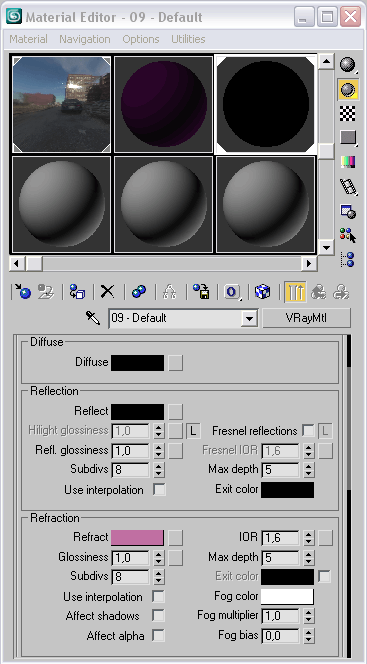
Рис. 26. Первая корректировка параметров материала
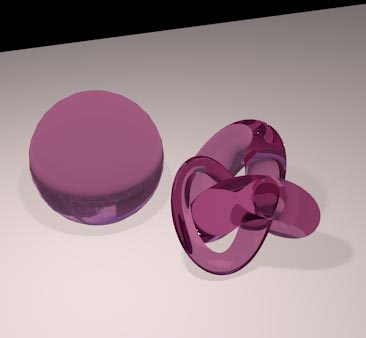
Рис. 27. Вид объектов после первого изменения настроек материала

Рис. 28. Вторая корректировка параметров материала
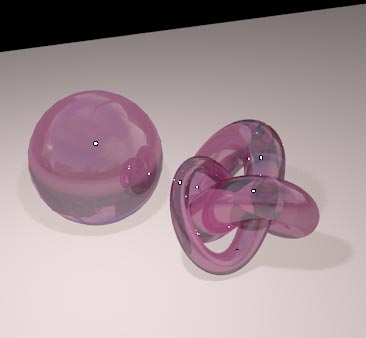
Рис. 29. Вид объектов после второго изменения настроек материала
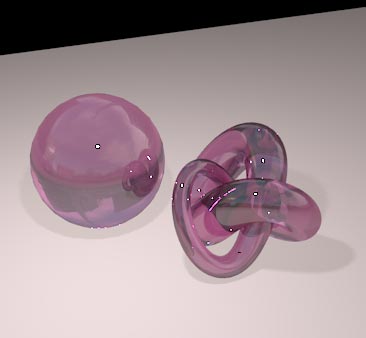
Рис. 30. Результат увеличения IOR и повышения качества рефракции
| |
1Каустика — световые пятна, возникающие на объектах сцены при освещении поверхностей с высокими отражающими и (или) преломляющими характеристиками.
2Фотоны — частицы, испускаемые источниками света, попадающие на поверхность трехмерных объектов и отскакивающие от них с потерей части своей энергии.
3Во всех последующих сценах использованы точно такие же размеры выходного изображения. Данные размеры следует выдерживать, поскольку значения части параметров визуализации (например, параметров секции Irradiance map в окне Render Scene) зависят от размеров изображения — в противном случае соответствующие параметры придется изменять.
материалы (рис. 3):
Освещение сцены требует не меньших усилий, чем ее моделирование, ведь в большинстве случаев необходимо обеспечить реалистичный эффект. Это совсем не простая задача, ведь в реальном мире источники света работают совсем не так, как в виртуальном. Например, свет не отражается от поверхностей объектов — в итоге если в действительности единственная лампочка может осветить целую комнату, включая ее скрытые от прямых лучей света области (диффузное рассеивание), то в 3D Studio MAX такие области останутся абсолютно темными. А это значит, что диффузное рассеивание света придется имитировать за счет дополнительного освещения. И наоборот, виртуальные источники света можно настроить так, что они будут не увеличивать, а уменьшать освещенность сцены, что в реальности в принципе невозможно и т.п.
Правильно подобранное освещение является одним из наиболее существенных факторов обеспечения реализма сцены при ее визуализации. Оно создает контрасты между объектами, делает использованные материалы более яркими и выразительными и позволяет настраивать тени объектов. Кроме того, освещение определяет общее настроение сцены — например рассеянный свет создает эффект умиротворенности, тусклое освещение может вызвать страх, мерцающий свет — ощущение тревоги и т.п. С некоторыми наиболее простыми приемами настройки освещения мы ознакомимся сейчас, а более сложные аспекты работы с освещением рассмотрим в одном из ближайших уроков.
Теоретические аспекты
Настройка освещения сцены предполагает создание в ней источников света и определение их положения и параметров. Источники света (как и любые другие объекты сцены) различаются по типам — каждый из них имеет собственные свойства и сферу применения. Работа с источниками ведется параллельно с созданием объектов геометрии, однако окончательная настройка их параметров осуществляется в процессе создания и назначения материалов, поскольку освещение тесно связано с текстурированием и может влиять на особенности отображения материалов, а также приводить к появлению теней. При создании сцены ее объекты освещаются автоматически, однако с добавлением первого источника света установленное по умолчанию освещение отменяется. При удалении всех созданных источников сцена вновь освещается источниками света, используемыми по
К основным источникам света можно отнести следующие (рис. 1):
- Omni (Всенаправленный) — отбрасывает лучи равномерно во всех направлениях от единственного точечного источника подобно лампочке без абажура;
- Target Spot (Нацеленный прожектор) и Free Spot (Свободный прожектор) —распространяют лучи из точки в определенном направлении коническим потоком и освещают область внутри конуса. Различие этих двух источников заключается в том, что направление световых лучей в первом из них строго определено точкой цели (Target), а второй источник такой точки цели не имеет и потому направление световых лучей в нем может меняться при вращении источника;
- Target Directional (Нацеленный Прямой) и Free Directional (Свободный Прямой) —распространяют лучи из плоскости параллельным потоком в определенном направлении и освещают область внутри прямого или наклонного цилиндров. Данные источники различаются между собой тем, что направление световых лучей в первом из них имеет привязку-цель, а второй направлен свободно (направление отбрасываемых им световых лучей изменяется при вращении источника).
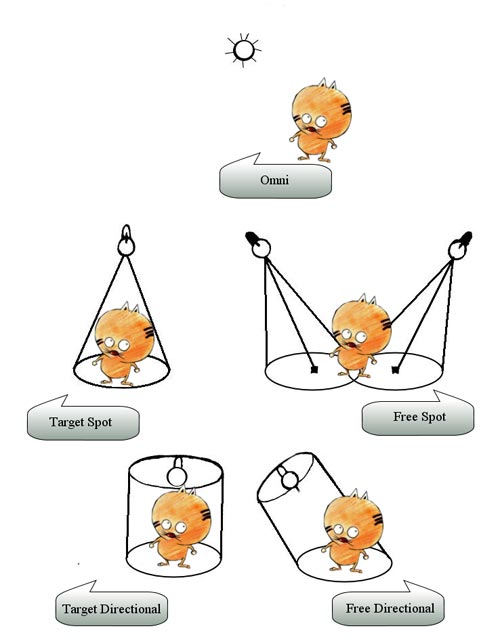
Рис. 1. Особенности отбрасывания лучей основными источниками света
За создание источников света отвечает категория Lights (Источники света) панели Create (Создать), при выборе которой становятся доступными все вышеописанные типы источников (рис. 2). Технология их создания напоминает создание объектов геометрии. Нужно выбрать тип источника и либо просто щелкнуть в точке его создания в одном из окон проекций (для всех источников, кроме типов Target), либо перетащить мышь при нажатой левой кнопке, указав таким образом не только местоположение источника, но и его Target-точку. Созданным источникам (так же как и объектам геометрии) присваиваются имена: Omni01, Spot01 и т.п., которые лучше сразу заменять на более информативные. Любой источник света можно перемещать, поворачивать и масштабировать на видовых экранах так же, как и все другие стандартные объекты.
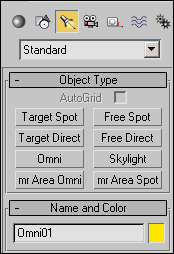
Рис. 2. Список доступных источников света
Параметры источников либо устанавливаются сразу при их создании на панели Create, либо изменяются позднее через панель Modify. Список параметров весьма внушителен, и в этом уроке мы ознакомимся лишь с некоторыми из них. Все параметры разбиты по свиткам, основными из которых являются следующие:
- General Parameters (Общие параметры) — позволяет изменять тип источника, включать-отключать возможности генерирования падающих теней и исключать отдельные объекты из сферы влияния источника, что актуально при имитации особых световых эффектов (таких как вспышки) либо при выборочной засветке одного или группы объектов;
- Intensity/Color/Attenuation (Интенсивность/Цвет/Ослабление) — предназначен для контроля интенсивности, цвета и пространственного ослабления светового потока, позволяет обеспечить неоднородность освещения, характерную для объектов реального мира;
- Shadow Parameters (Параметры тени) и Shadow Map Parameters (Параметры карты тени) — отвечают за характер генерирования теней. Они позволяют регулировать четкость границы, изменять цвет тени, увеличивать/уменьшать расстояние от объекта до тени, добавлять к карте теней текстурную карту, настраивать тени при внедрении атмосферных эффектов, имитировать размытые тени в туманном освещении или четкие тени, создаваемые ярким полуденным солнцем и т.д.;
- Advanced Effects (Расширенные эффекты) — позволяют управлять четкостью перехода от освещенных источником участков объекта к неосвещенным, включать-отключать блики на объекте от источника света, назначать источнику текстурную карту и т.д.
| |
Источник света Omni
Подготовьте простую сцену из двух объектов: плоскости и шара (рис. 3). Создайте источник света типа Omni, открыв категорию Lights панели Create, щелкните на кнопке с названием Omni, а затем укажите мышью в одном из окон проекций местоположение источника — появится объект, по виду напоминающий восьмигранник, который представляет собой созданный источник света. Инструментом Select and Move отрегулируйте положение источника так, чтобы в проекции Front он находился справа от шара и был расположен гораздо выше его, а затем (при выделенном источнике) в свитке General Parameters панели Modify включите флажок Shadows для генерации теней (рис. 4). Проведите рендеринг — шар окажется освещенным справа и будет отбрасывать тень (рис. 5). Попробуйте поперемещать источник света вокруг шара и увидите, что в зависимости от положения источника будет освещаться та или иная часть шара. По окончании эксперимента верните источник на исходную позицию справа от шара.
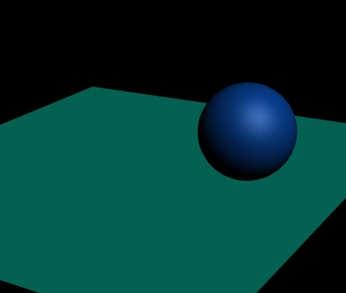
Рис. 3. Исходная сцена
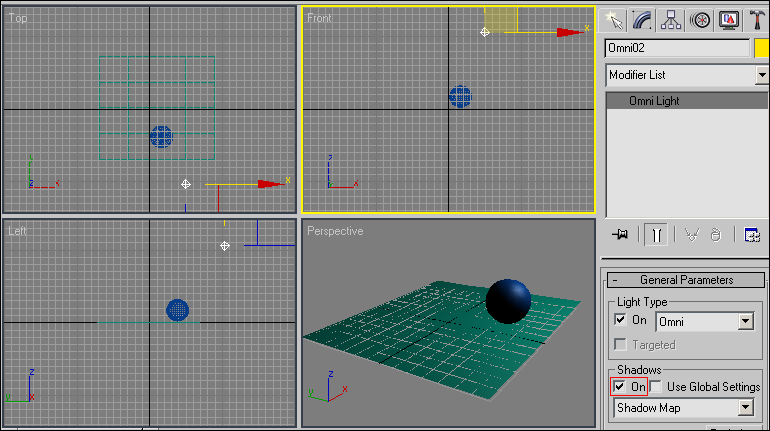
Рис. 4. Первоначальная настройка источника света Omni
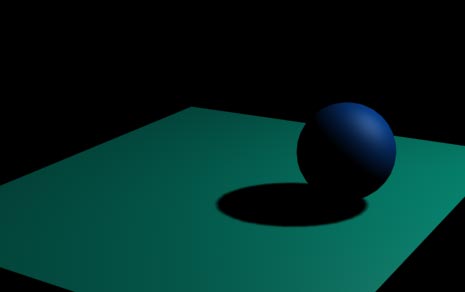
Рис. 5. Шар с одним Omni-источником
Теперь научимся управлять интенсивностью света. Для этого при выделенном источнике света активизируйте панель Modify и в свитке Intensity/Color/Attenuation увеличьте значение параметра Multiplier (Коэффициент), например, до 2 — освещение сцены станет намного ярче (рис. 6). В этом же свитке (в диалоговом окне Color Selector: Light Color, открываемом при щелчке на поле, расположенном справа от параметра Multiplier) можно изменить цвет световых лучей. Для примера попробуйте изменить устанавливаемый по умолчанию белый цвет, например, на желтый — при визуализации сцена окажется освещенной «желтой лампочкой» (рис. 7).
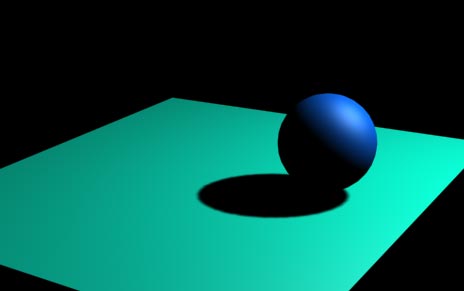
Рис. 6. Результат увеличения интенсивности источника
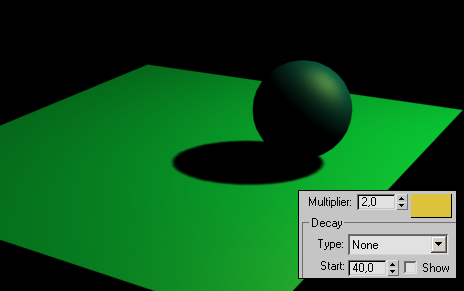
Рис. 7. Изменение вида сцены в результате смены цвета источника
Добавьте в сцену еще один Omni-источник и разместите его на проекции Front слева от шара, но так, чтобы он оказался гораздо ниже первого источника (рис. 8). Уменьшите интенсивность второго источника примерно до 0,7, а цвет у него оставьте белым — теперь шар окажется освещенным уже с двух сторон (рис. 9).
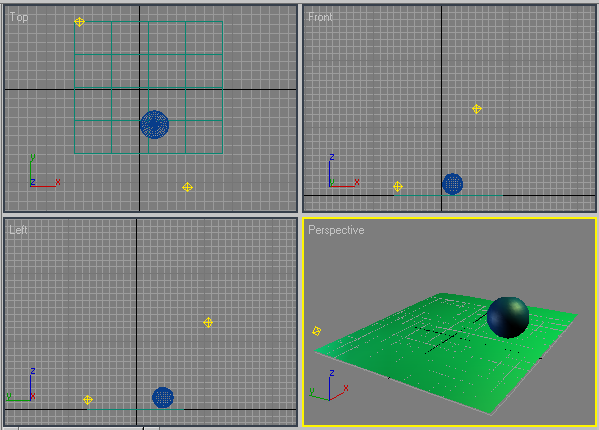
Рис. 8. Добавление и настройка второго Omni-источника
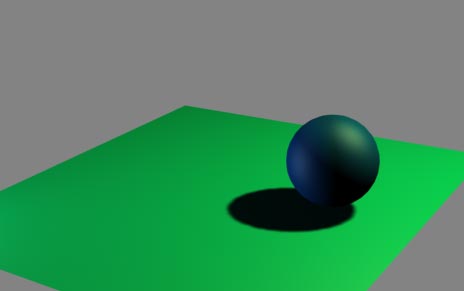
Рис. 9. Шар с двумя Omni-источниками
| |
Источник света Free Directional
Удалите оба Omni-источника, что не приведет к затемнению сцены, поскольку вновь включатся источники света, используемые по умолчанию. Создайте один источник света типа Free Directional (для этого проще всего выбрать данный тип источника и щелкнуть в центре шара на проекции Top — тогда источник сразу будет направлен на шар). Затем нужным образом переместите его инструментом Select and Move и подкорректируйте его угол наклона инструментом Select and Rotate (рис. 10). Если провести рендеринг, то окажется, что шар освещается вместе с фрагментом плоскости, причем достаточно интенсивно, другая же часть плоскости вообще не видна (рис. 11). Получается, что яркость источника слишком велика, а вот зона охвата светового потока явно недостаточна. Ситуацию несложно изменить. Вначале разберемся, от каких параметров зависит зона охвата светового потока. Регулируя значения параметров Hotspot/Beam (определяет размер светового конуса для внутреннего, предельно насыщенного луча) и Falloff/Field (устанавливает размер внешних пределов угасания луча к краям) в свитке Directional Parameters, можно изменять размеры появляющегося от светового пучка светового пятна и характер его границы, которая может быть четкой или, наоборот, размытой. По умолчанию пятно отличается четкой границей, что далеко от реальности. Сделайте Hotspot/Beam равным 25, а Falloff/Field — 50, в результате пятно света станет размытым (значения данных параметров в каждом конкретном случае окажутся свои, важно лишь, чтобы значение первого параметра было примерно в два раза больше значения второго) — рис. 12. И наоборот, если значения данных параметров близки, то граница будет четкой. Что касается размеров светового пятна, то они напрямую зависят от значения параметра Hotspot/Beam — чем оно выше, тем размер пятна больше. При желании в этом свитке можно также менять форму сечения светового конуса (а значит, и форму светового пятна) с круглой (Circle) на прямоугольную (Rectangle). При выборе последней появляется возможность регулировать соотношения сторон светового прямоугольника параметром Aspect.
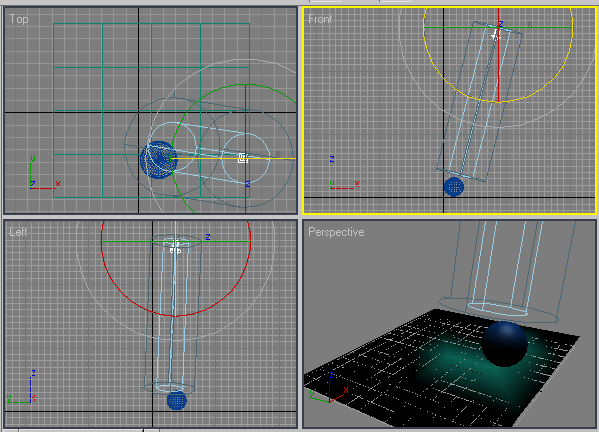
Рис. 10. Установка источника Free Directional
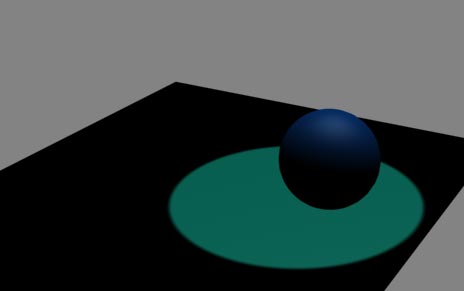
Рис. 11. Сцена с одним источником Free Directional
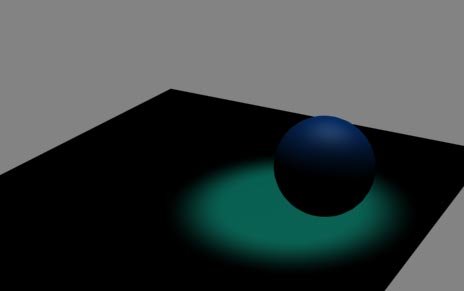
Рис. 12. Результат корректировки параметров размытости светового пятна
Теперь расширьте границы освещения так, чтобы внутри светового конуса оказался не только шар, но и большая часть плоскости, и не забудьте, что значения параметров Hotspot/Beam и Falloff/Field должны достаточно сильно различаться, чтобы снижение освещенности к краям плоскости осуществлялось постепенно. Уменьшите интенсивность света (Multiplier) примерно до 0,6 и включите флажок Shadows для генерации теней — сцена окажется освещенной более естественно, хотя уровень освещения будет недостаточным (рис. 13). Чтобы увеличить уровень освещенности, попробуйте создать два дополнительных источника света (рис. 14). Для первого (задача которого — создать общее освещение сцены) выберите тип Omni, желтый цвет и интенсивность порядка 0,8-0,9. Назначение второго — обеспечить эффект вторичного освещения, возникающего за счет отражения падающего света от светлых поверхностей (в данном случае плоскости). В нашем примере такой эффект должен проявиться на нижней поверхности шара в виде некоего цветного блика. Чтобы имитировать подобный эффект, установите под плоскость слабый цветной источник света, не отбрасывающий тень, — подойдет, например, источник типа Free Directional. В нашем случае для него установлен сходный с оттенком плоскости цвет, интенсивность которого равна примерно 1,1, а размер таков, чтобы плоскость полностью оказалась внутри границ внутреннего светового конуса Hotspot/Beam. Окончательный вид сцены представлен на рис. 15.
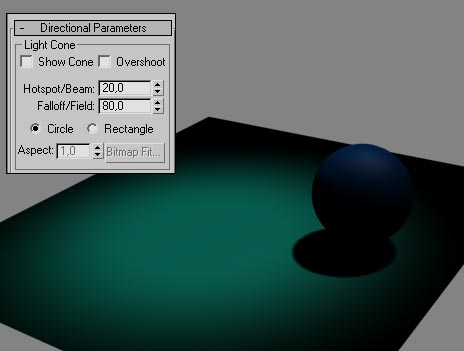
Рис. 13. Результат изменения размеров светового пятна и коррекции интенсивности излучения
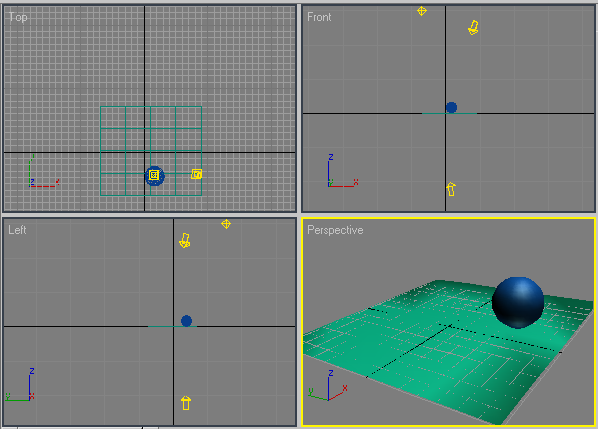
Рис. 14. Установка дополнительных источников света
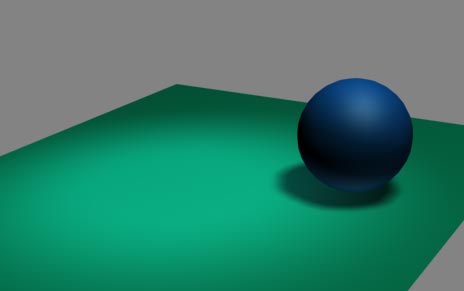
Рис. 15. Сцена с тремя источниками
| |
Источник света Target Spot
Создайте сцену, установив на плоскость шар, цилиндр и куб и назначив для плоскости материал на основе мраморной текстуры (рис. 16). Перед созданием нового источника света предварительно уменьшите масштаб сцены, чтобы поместить источник на достаточно большом расстоянии от ее объектов. Активируйте в категории Lights источник типа Target Spot, переключитесь на проекцию Front, установите указатель мыши в левую верхнюю часть данного окна, щелкните левой кнопкой мыши в данной точке и, не отпуская мышь, направьте ее к объектам — будет создан нацеленный прожектор (рис. 17). Если сразу же провести рендеринг, то результат получится весьма далеким от желаемого (рис. 18): освещаться будет плоскость под объектами, а сами объекты практически не будут видны.
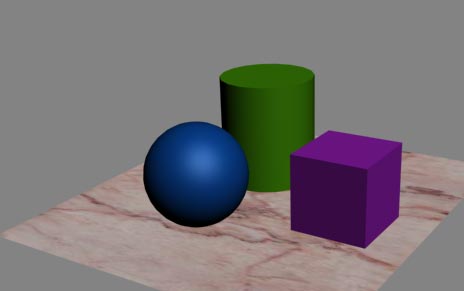
Рис. 16. Исходная сцена
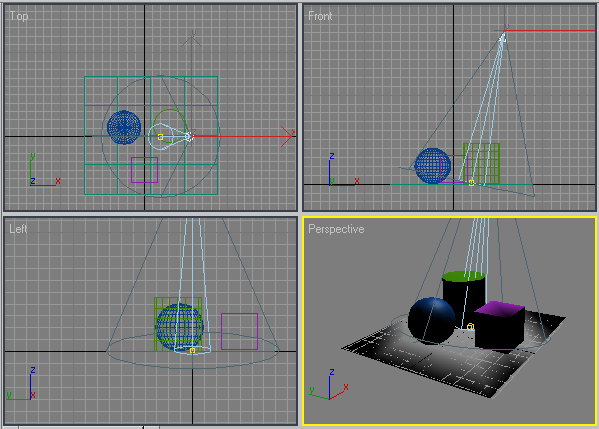
Рис. 17. Создание источника света Target Spot
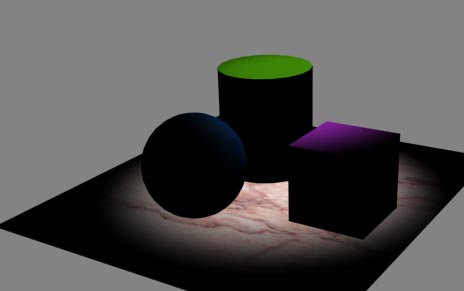
Рис. 18. Начальное освещение сцены источником Target Spot
Попробуем изменить ситуацию и добиться того, чтобы были освещены обращенные к зрителю стороны объектов. Как было отмечено выше, нацеленные источники света отличаются от свободных наличием цели (Target) — пустого объекта, на который направлена ось пучка лучей источника света. Изменение особенностей освещения объектов подобным источником возможно как путем воздействия на сам источник, так и на его объект-пустышку. Например, при перемещении объекта-пустышки источник света автоматически меняет свою ориентацию, но при этом будет продолжать оказываться нацеленным на пустой объект. Попробуйте, попеременно воздействуя инструментом Select and Move на источник и на объект-пустышку, расположить источник так, чтобы освещенными оказались грани объектов, размещенные на переднем плане (рис. 19). Визуализируйте сцену (рис. 20).
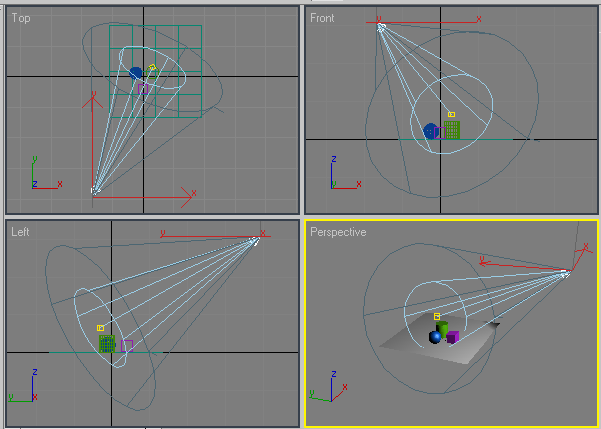
Рис. 19. Корректировка положения источника Target Spot
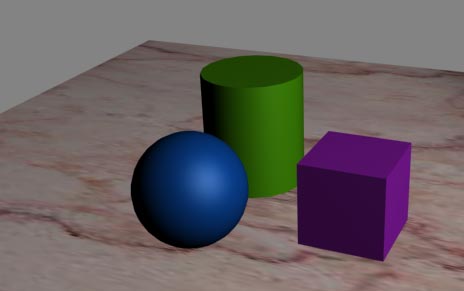
Рис. 20. Изменение освещенности объектов в результате изменения положения источника
В свитке General Parameters увеличьте интенсивность источника, задав параметр Multiplier равным 1,25, и установите флажок Shadows — сцена станет ярче и объекты теперь даже будут отбрасывать тени, правда слишком темные (рис. 21). Поэтому откройте свиток Shadow Parameters (Параметры тени) и уменьшите плотность тени, установив счетчик Dens (Плотность) равным 0,5 — тени станут выглядеть более естественно (рис. 22). При желании в этом свитке также можно поменять цвет тени в поле Color (рис. 23) или сделать так, чтобы цвет тени формировался с учетом цвета источника — для этого в меню Shadow Parameters потребуется включить флажок Light Affects Shadow Color (рис. 24).
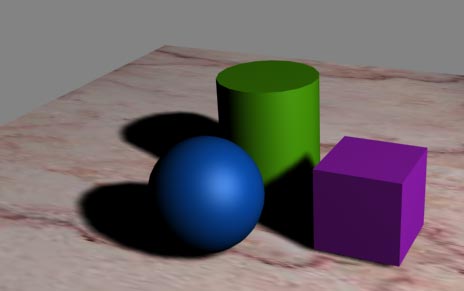
Рис. 21. Вид сцены с нереалистично темными тенями
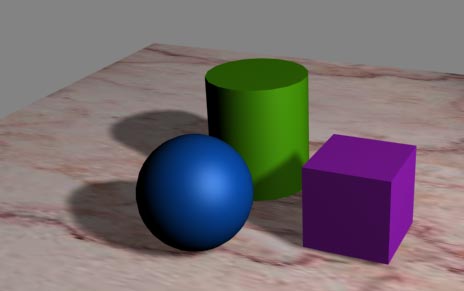
Рис. 22. Сцена с менее плотными тенями
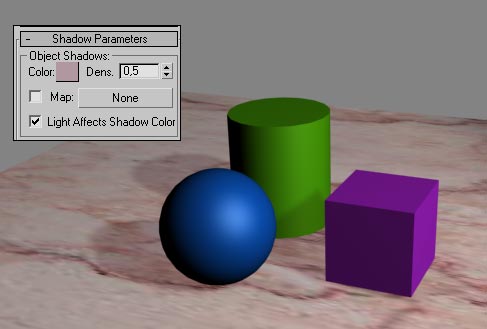
Рис. 23. Результат корректировки цвета тени
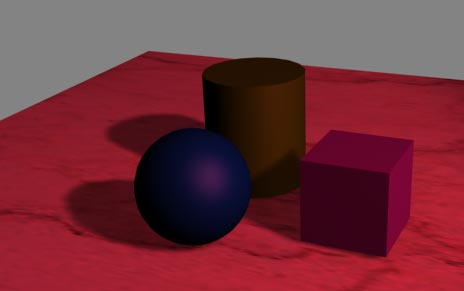
Рис. 24. Сцена с тенями, формирующимися путем смешивания их базового цвета с цветом источника (цвет источника был изменен)
И напоследок для улучшения внешнего вида сцены попробуйте добавить в нее еще два источника света: Omni-источник желтого цвета с интенсивностью порядка 0,3-0,5 для создания общего светового фона и источник типа Target Spot розового цвета с интенсивностью порядка 2 для имитации эффекта вторичного освещения (рис. 25). Кроме того, назначьте плоскости новый материал типа Raytrace и подключите к нему уже использованную текстуру, стараясь создать имитацию полированного мрамора. Окончательный вид визуализированной сцены представлен на рис. 26.
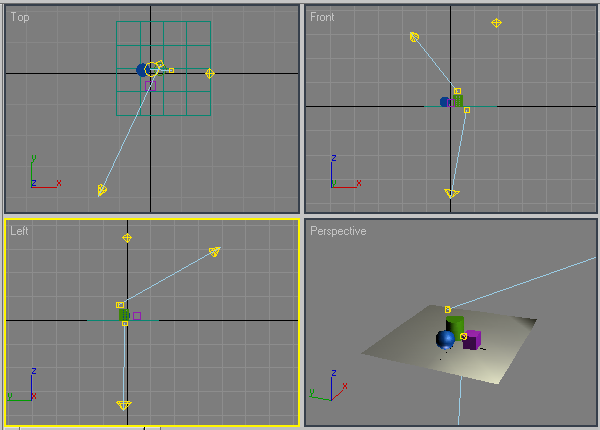
Рис. 25. Настройка дополнительных источников
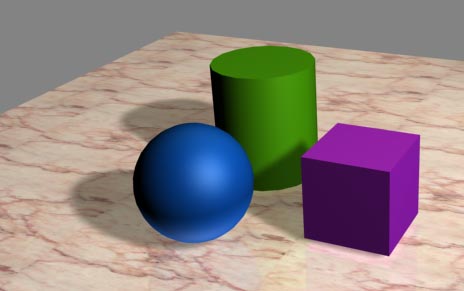
Рис. 26. Сцена с тремя источниками
| |
Источник света Free Spot
Свободный прожектор Free Spot отличается от только что рассмотренного источника Free Directional тем, что его лучи расходятся не параллельным пучком, а коническим, подобно свету реальных прожекторов, театральных софитов, карманных фонариков и т.п. Попробуем создать три таких источника, чтобы осветить плоскость с торусом (рис. 27) примерно так, как ее могли бы осветить разноцветные театральные софиты. Вначале установите слабый Omni-источник для общего освещения сцены (рис. 28). Затем добавьте первый свободный прожектор, например с лучами синего цвета и небольшими световыми конусами (в данном случае параметр Hotspot/Beam равен 10, а Falloff/Field —20) — рис. 29. Удобнее всего создавать прожектор в проекции Top, щелкая прямо по объекту, на который он должен быть направлен. В итоге визуализированная сцена станет напоминать рис. 30. Точно таким же образом создайте еще два цветных прожектора (красный и зеленый) с теми же самыми параметрами, а затем отрегулируйте положение всех трех прожекторов в окнах проекций, например так, как показано на рис. 31. Установите для каждого из источников флажок Shadows для генерации теней и визуализируйте сцену (рис. 32). Поскольку тени выглядят слишком черными, уменьшите их плотность (Dens) в свитке Shadow Parameters примерно до 0,3-0,4 (рис. 33).
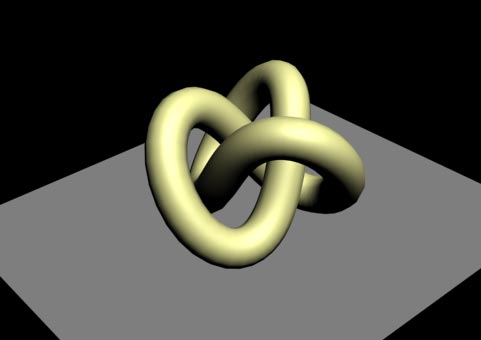
Рис. 27. Исходная сцена
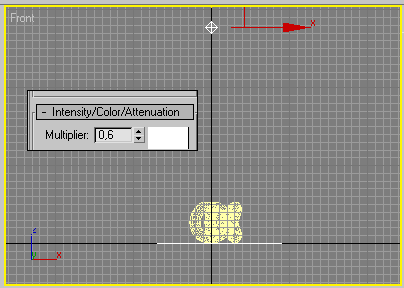
Рис. 28. Добавление источника света Omni
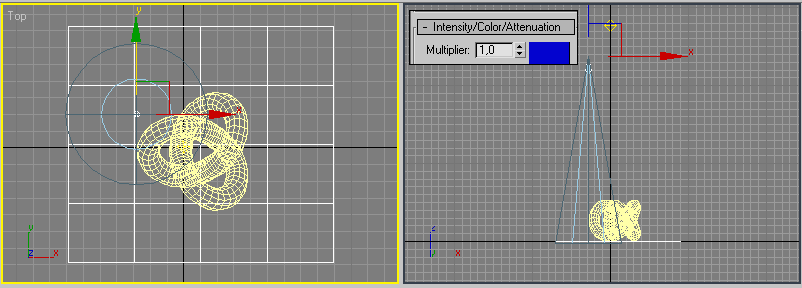
Рис. 29. Установка синего прожектора
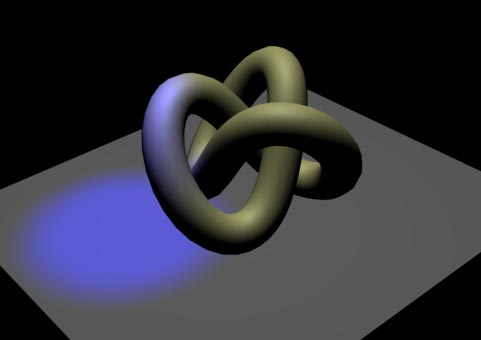
Рис. 30. Вид сцены с синим прожектором
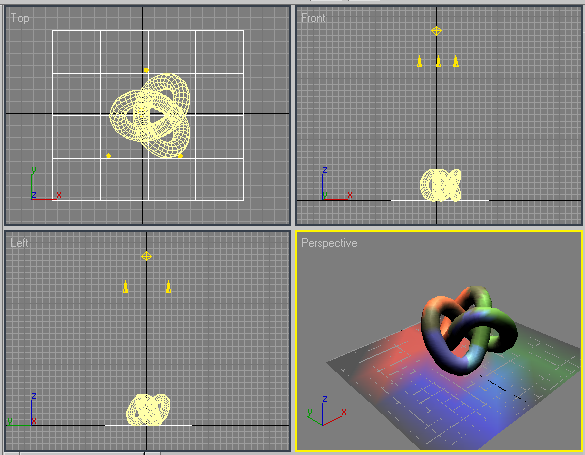
Рис. 31. Настройка положения прожекторов
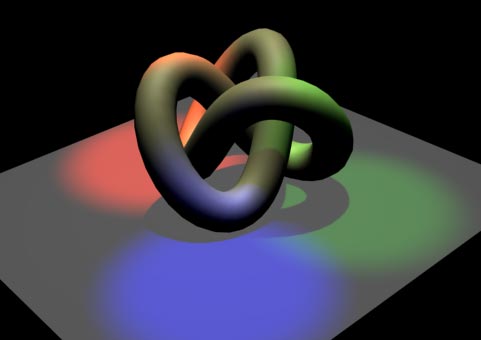
Рис. 32. Вид сцены с тремя прожекторами
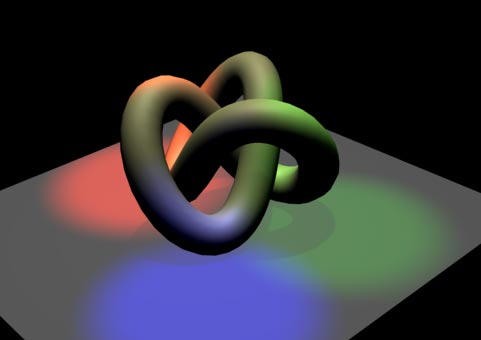
Рис. 33. Результат снижения плотности теней
И напоследок попробуем воспользоваться интересной возможностью назначения прожектору текстурной карты Projector Map (Проецируемая карта), что позволяет либо совмещать отображение светового пятна с изображением произвольного изображения (если задействована, например, обычная фотография), либо видоизменять определенным образом границу светового пятна (если использовано черно-белое изображение, играющее роль маски). Мы применим второй вариант и назначим прожекторам текстуры, показанные на рис. 34, 35 и 36 соответственно, — сделать это нужно в свитке Advanced Effects (рис. 37). Возможный результат назначения текстурных карт показан на рис. 38, для достижения которого торусу дополнительно был присвоен новый материал, имитирующий пластик.

Рис. 34. Первая текстура

Рис. 35. Вторая текстура

Рис. 36. Третья текстура
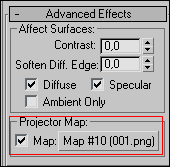
Рис. 37. Назначение текстурной карты прожектору
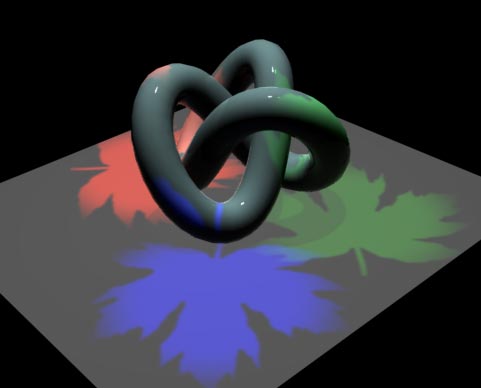
Рис. 38. Сцена с фигурными цветными прожекторами
умолчанию.
Текстурирование — это процесс, над которым ломают головы многие начинающие (и не только!) моделлеры. Однако, если разобраться с основными принципами текстурирования и правильно их применять, можно качественно и быстро текстурировать модели любой сложности. В данной статье мы рассмотрим два подхода к текстурированию: на примере объекта с простой геометрической формой и на примере сложного объекта с неоднородной поверхностью.
Полезная информация: Горячие клавиши в 3ds Max
Содержание
Особенности текстурирования в 3ds Max
Предположим, у вас уже установлен 3ds Max и вы готовы начать текстурирование объекта. Если нет — воспользуйтесь нижеприведенной ссылкой.
Пошаговое руководство: Как установить 3ds Max
Простое текстурирование
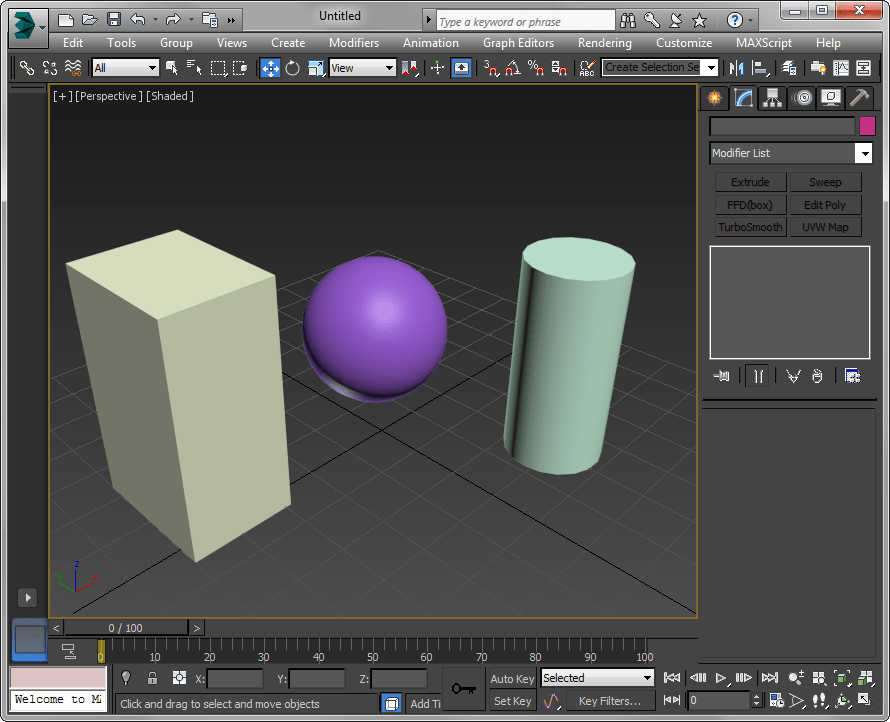
1. Откройте 3ds Max и создайте несколько примитивов: бокс, шар и цилиндр.
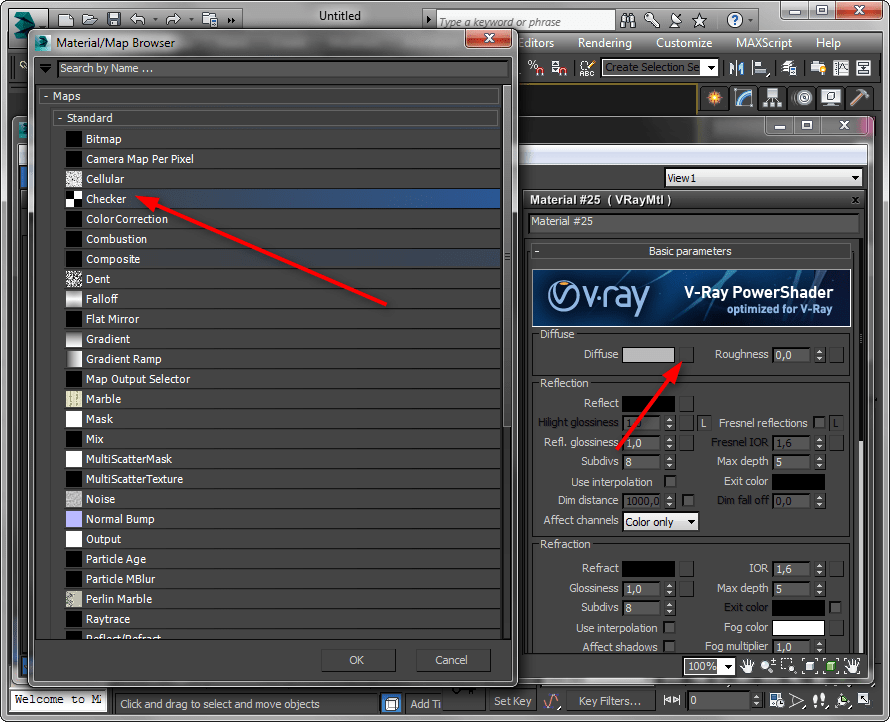
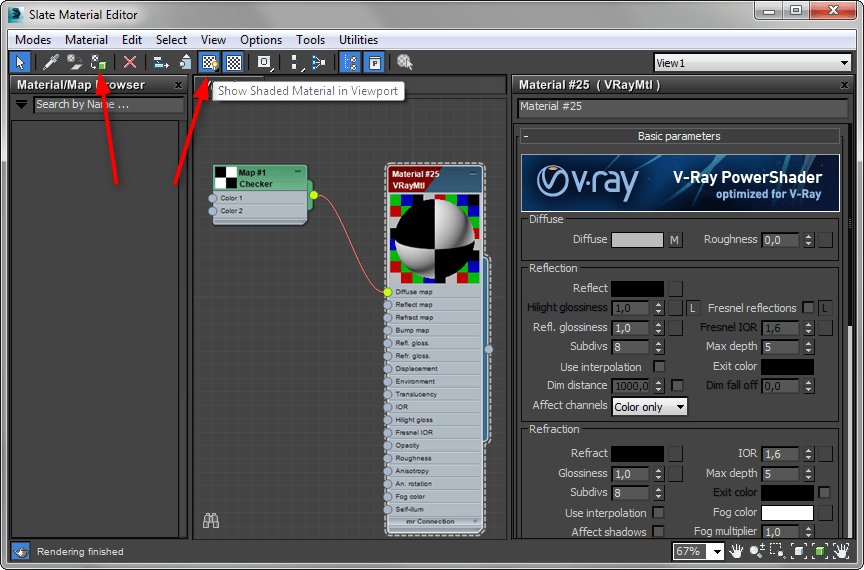
2. Откройте редактор материалов, нажав клавишу «М», и создайте новый материал. Не важно будет это материал V-Ray или стандартный, мы создаем его только с целью корректного отображения текстуры. Назначьте в слот «Diffuse» карту «Сhecker», выбрав ее в свитке «standart» перечня карт.
3. Присвойте материал всем объектам, нажав кнопку «Assign material to selection». Перед этим активируйте кнопку «Show shaded material in viewport», чтобы материал отображался в трехмерном окне.
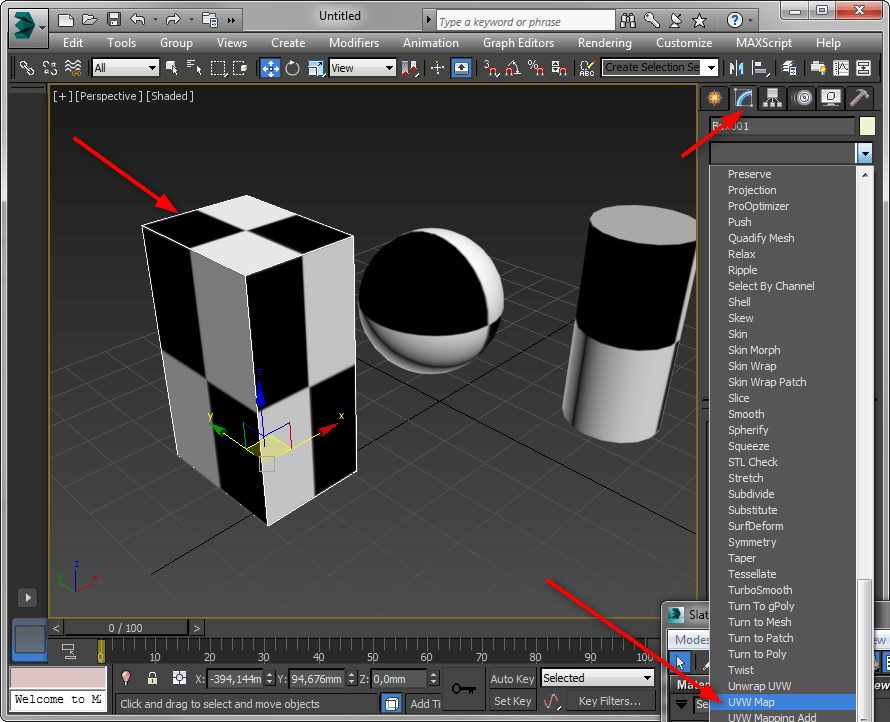
4. Выберите бокс. Примените к нему модификатор «UVW Map», выбрав его из списка.
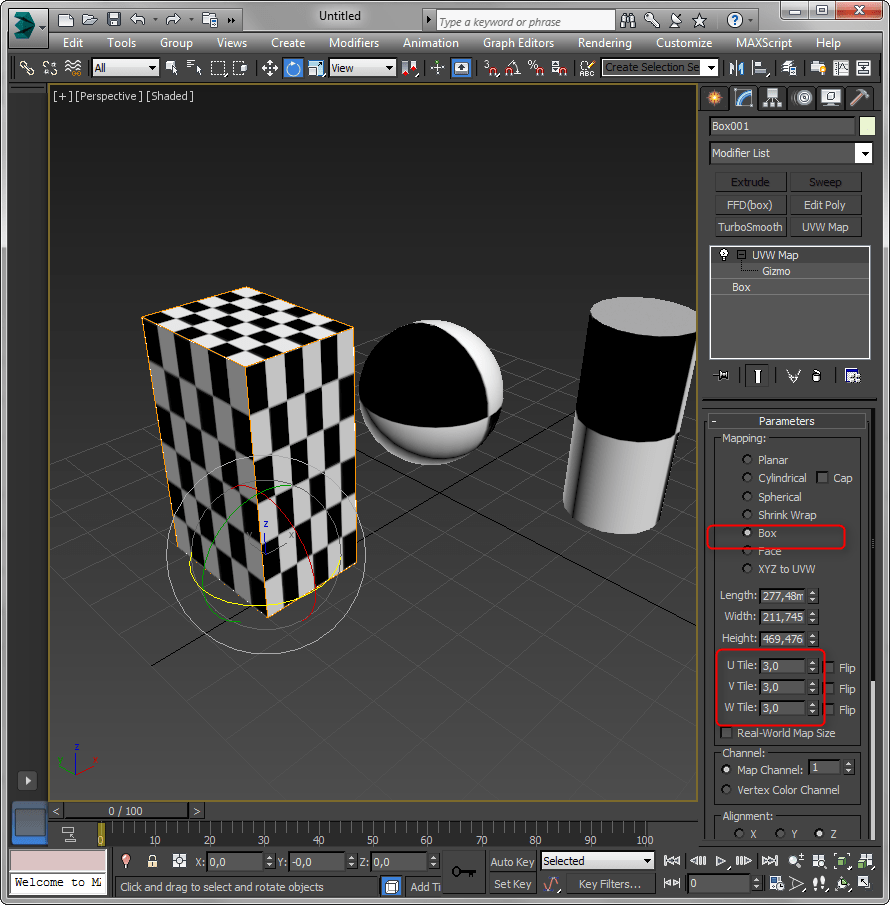
5. Приступим, непосредственно к текстурированию.
— В разделе «Mapping» ставим точку возле «Box» — текстура корректно расположилась по поверхности.
— Ниже задаются размеры текстуры или шаг повторения ее рисунка. В нашем случае регулируется повторение рисунка, так как карта Сhecker — процедурная, а не растровая.
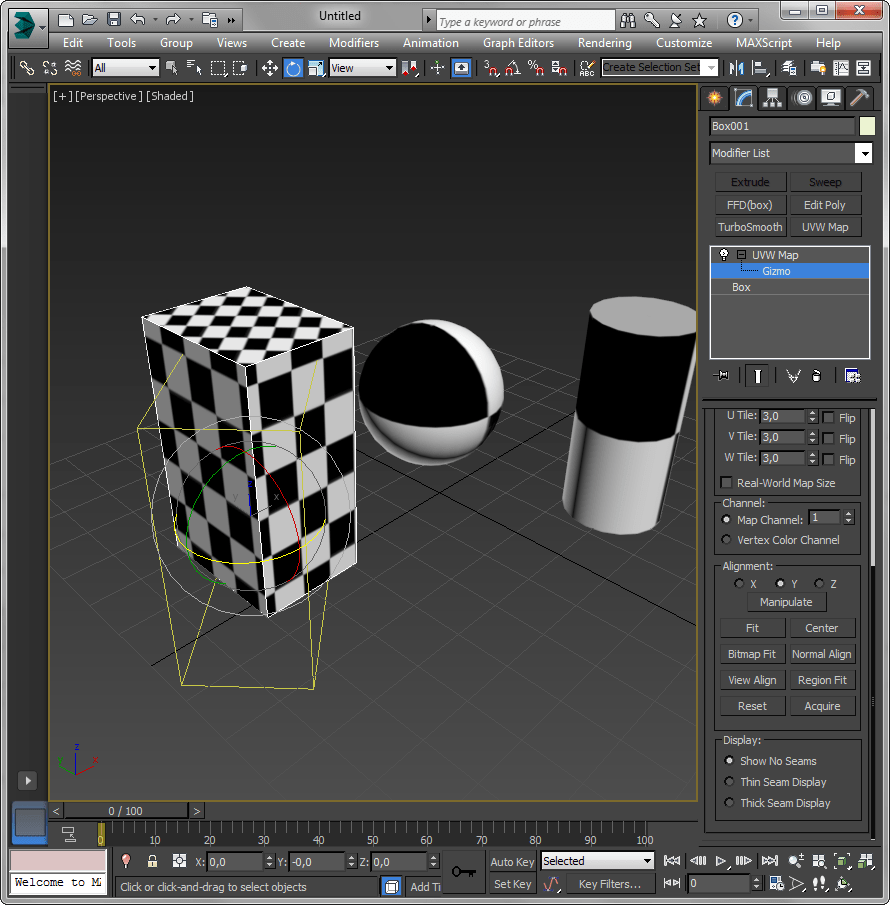
— Желтый прямоугольник, обрамляющий наш объект, — это «гизмо», область в которой воздействует модификатор. Ее можно перемещать, вращать, масштабировать, центрировать, привязывать к осям. С помощью гизмо текстура помещается в нужное место.
6. Выберите сферу и присвойте ей модификатор «UVW Map».
— В разделе «Mapping» установите точку напротив «Sperical». Текстура приняла форму шара. Чтобы это было лучше видно увеличьте шаг клетки. Параметры гизмо не отличаются от бокса, кроме того, что гизмо шара будет иметь соответственно сферическую форму.
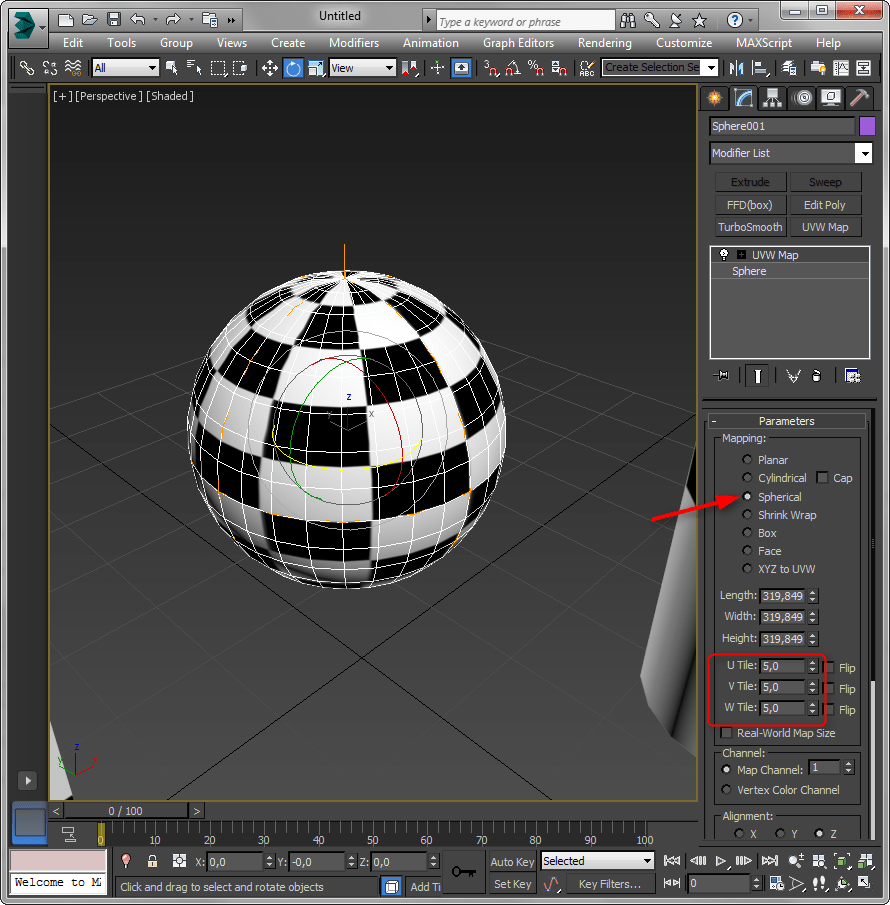
7. Аналогичная ситуация для цилиндра. Назначив для него модификатор «UVW Map», устанавливаем тип текстурирования «Cylindrical».
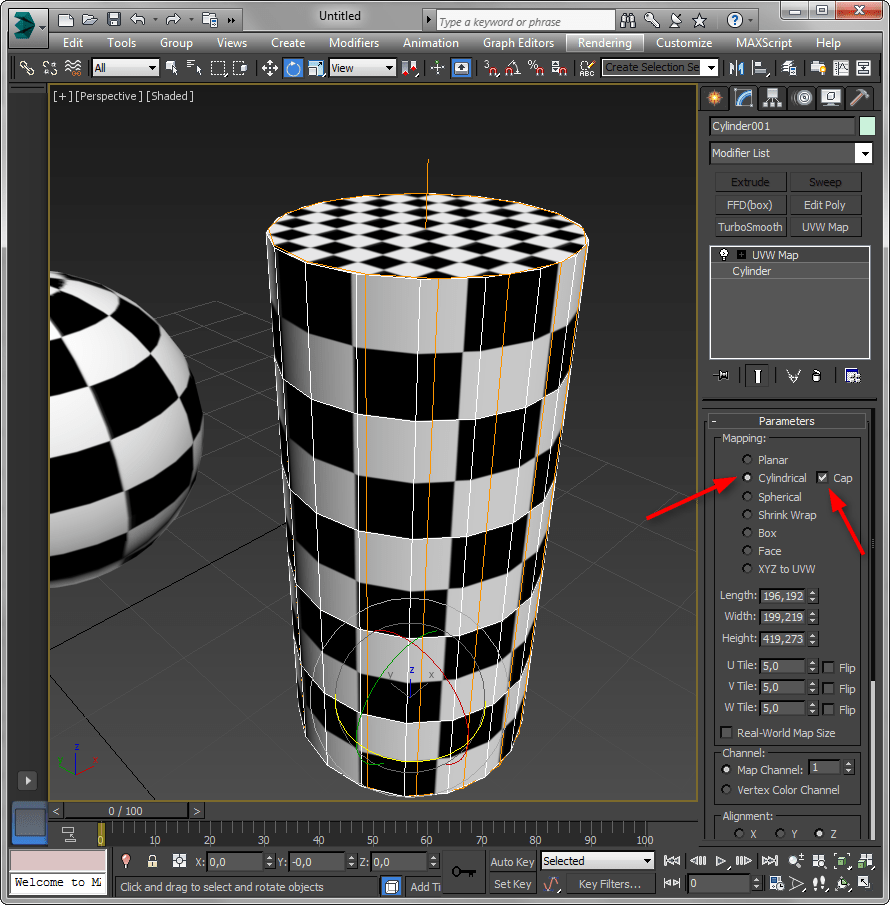
Это был самый простой способ текстурировать объекты. Рассмотрим более сложный вариант.
Текстурирование разверткой
1. Откройте в 3ds Max сцену, имеющую объект со сложной поверхностью.
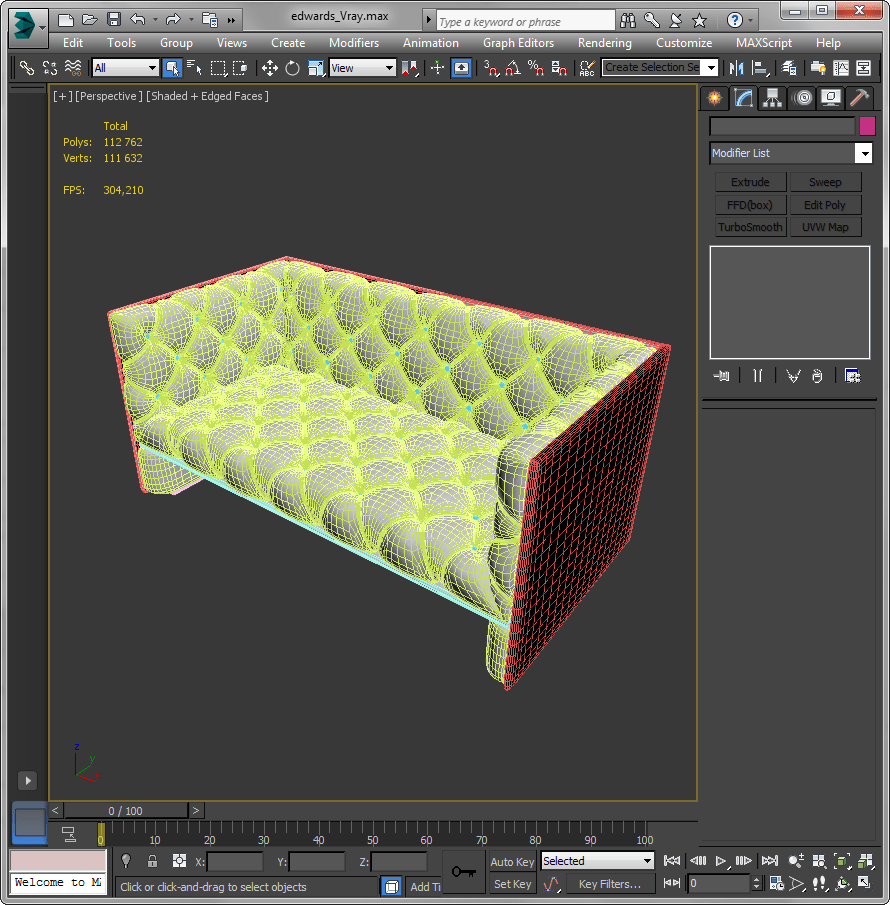
2. По аналогии с предыдущим примером, создайте материал с картой «Сhecker» и присвойте ее объекту. Вы заметите, что текстура лежит некорректно, а применение модификатора «UVW Map» не дает желаемого эффекта. Что делать?
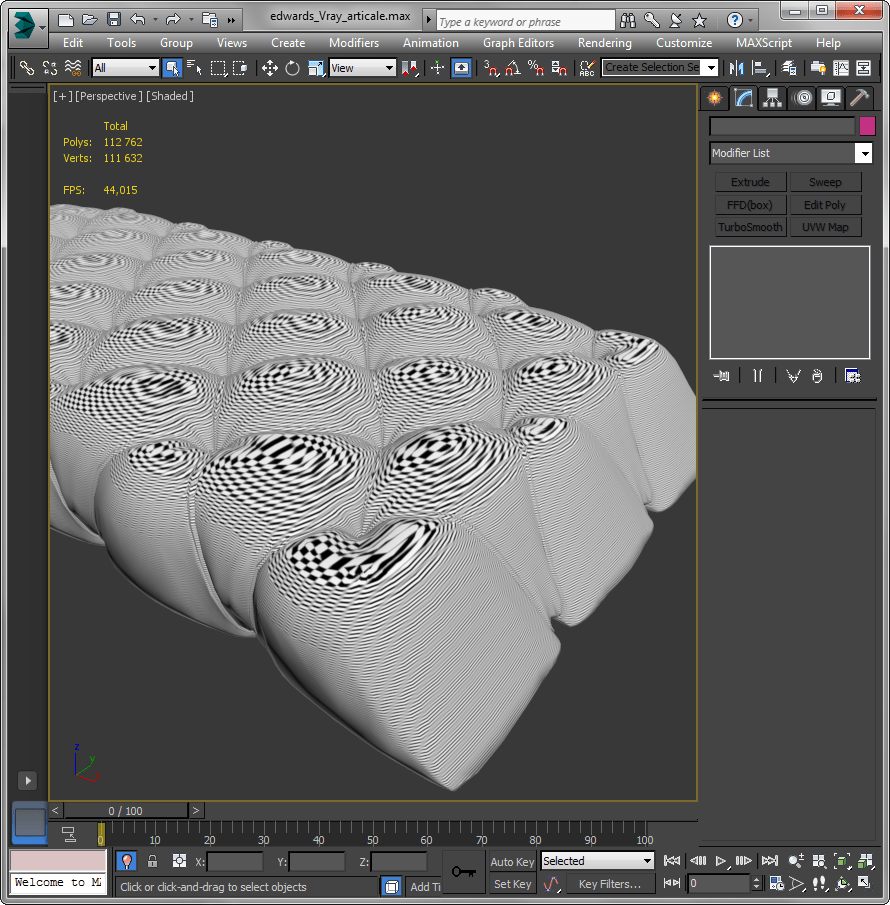
3. Примените к объекту модификатор «UVW Mapping Clear», а затем «Unwrap UVW». Последний модификатор поможет нам создать развертку поверхности для нанесения текстуры.
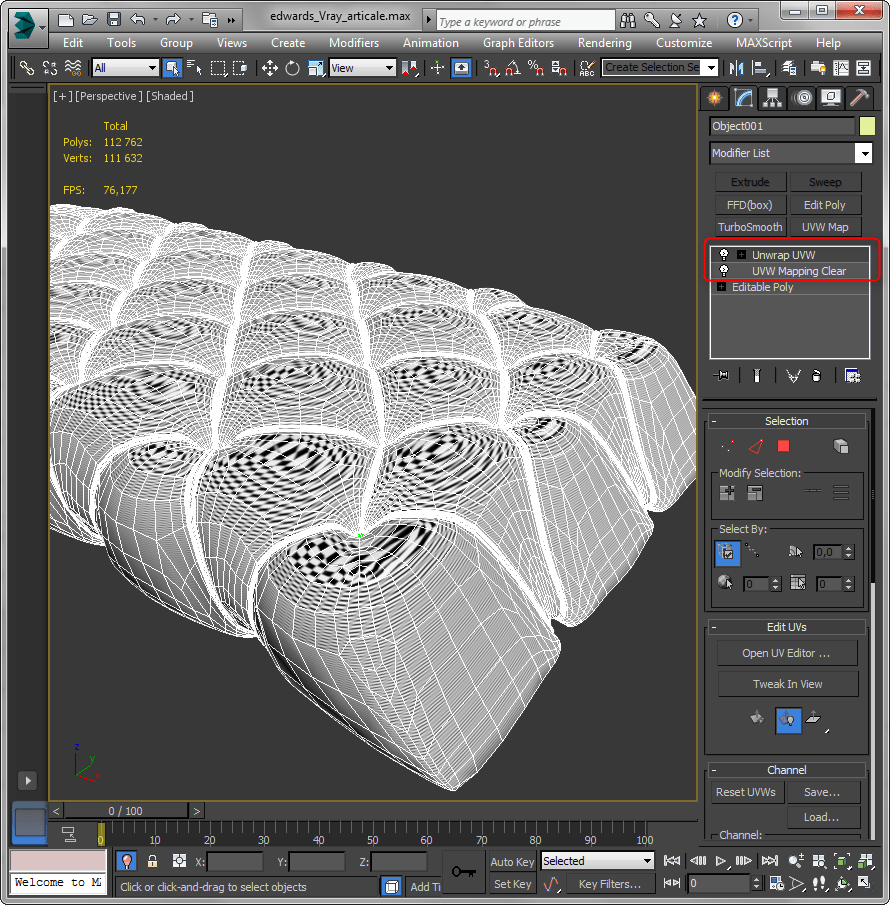
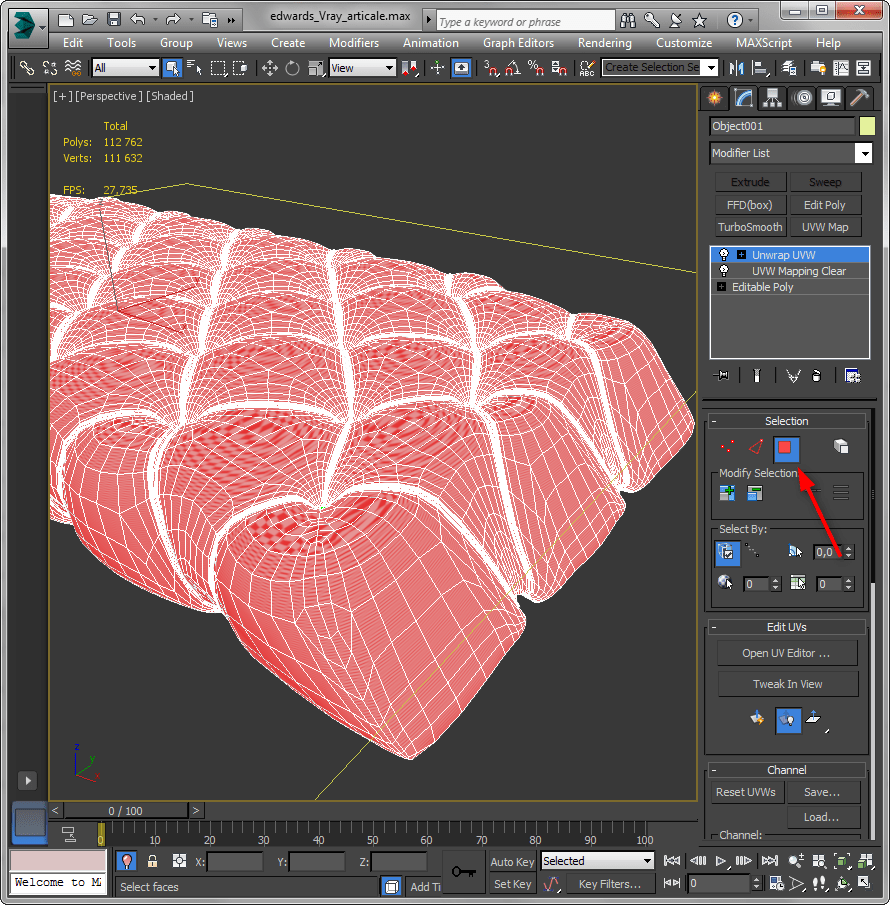
4. Перейдите на уровень полигонов и выберите все полигоны объекта, которые нужно текстурировать.
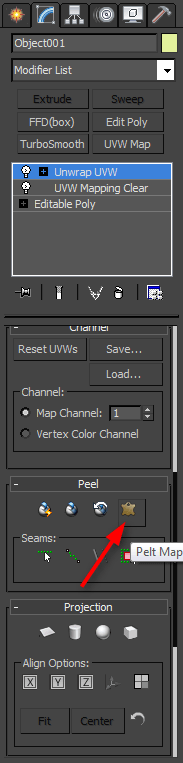
5. Найдите на панели развертки пиктограмму «Pelt map» с изображением кожаной бирки и нажмите ее.
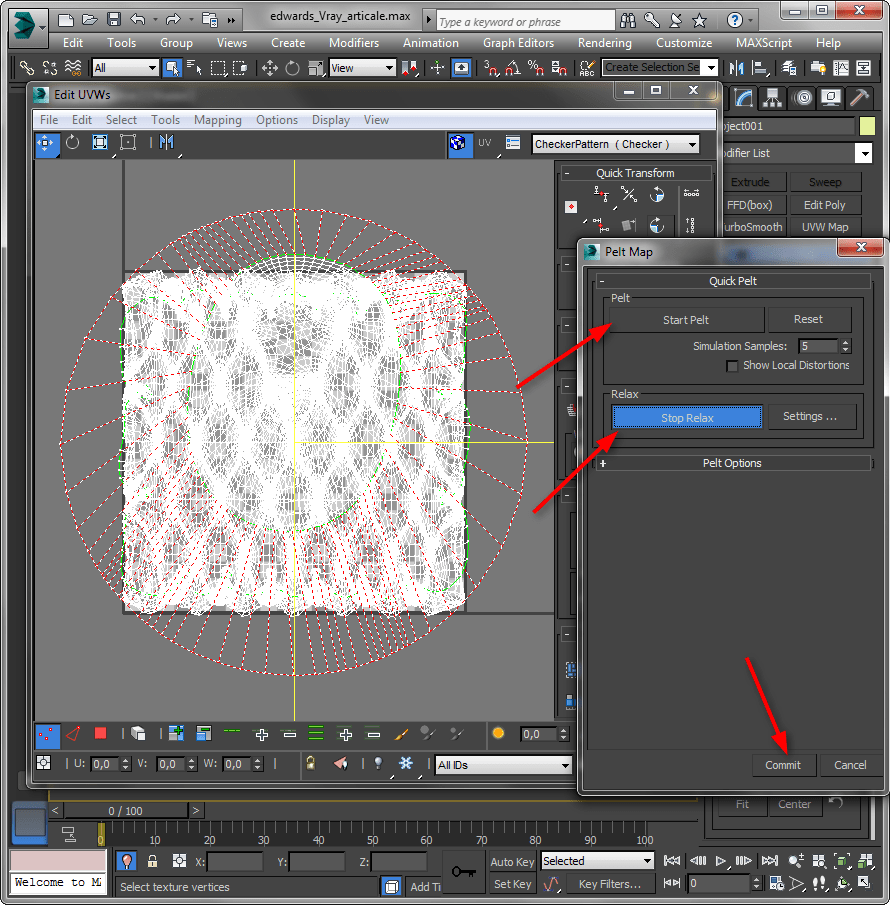
6. Откроется большой и сложный редактор разверток, но нас сейчас интересует только функция растягивания и расслабления полигонов поверхности. Нажимайте поочередно «Pelt» и «Relax» — развертка будет разглаживаться. Чем точнее она разгладится, тем более корректно отобразится текстура.
Этот процесс носит автоматический характер. Компьютер сам определяет, как лучше разглаживать поверхность.
7. После применения «Unwrap UVW» результат стал намного лучше.
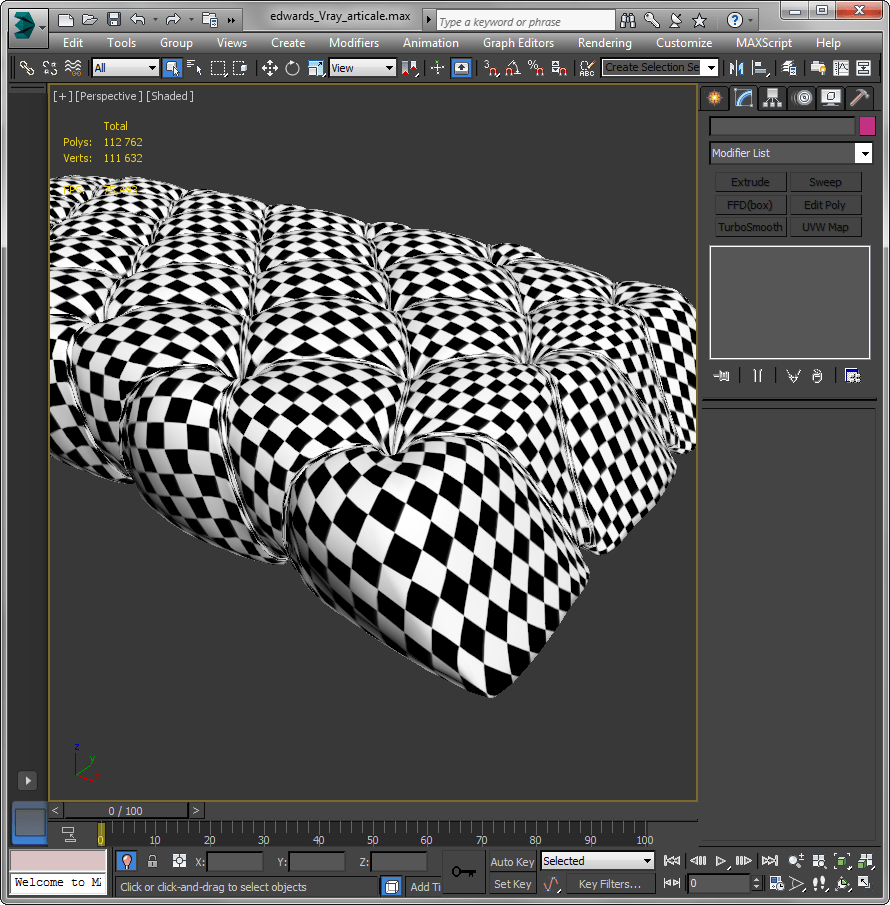
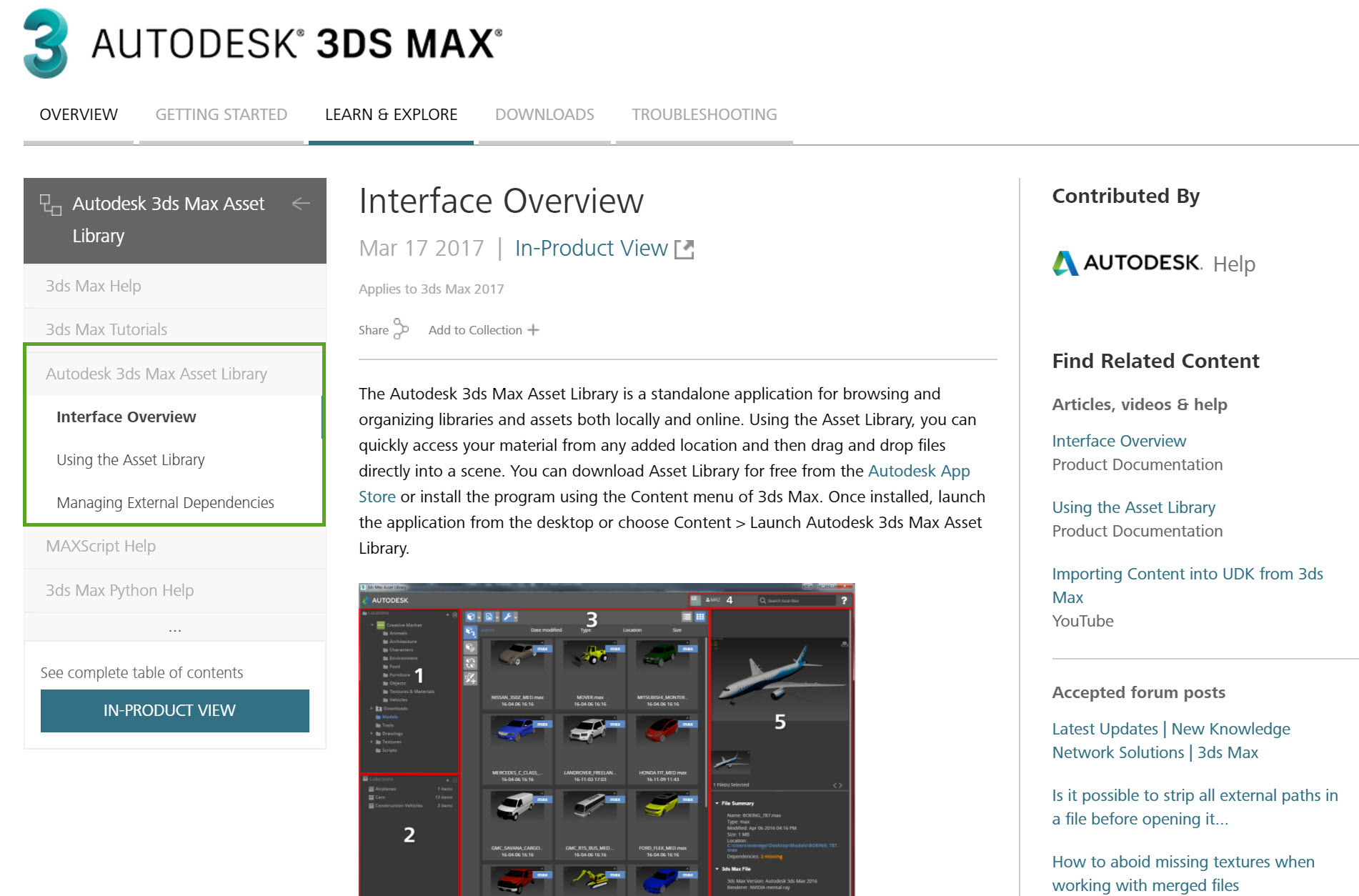
Хотя некоторые сторонние разработчики позволяют перетаскивать модели в библиотеку компонентов, в 3ds Max будет выполнен поиск файлов и папок, которые можно добавить в библиотеку компонентов [+]. Это позволит вам использовать папки проекта для эффективного создания собственных наборов моделей и растровых изображений.
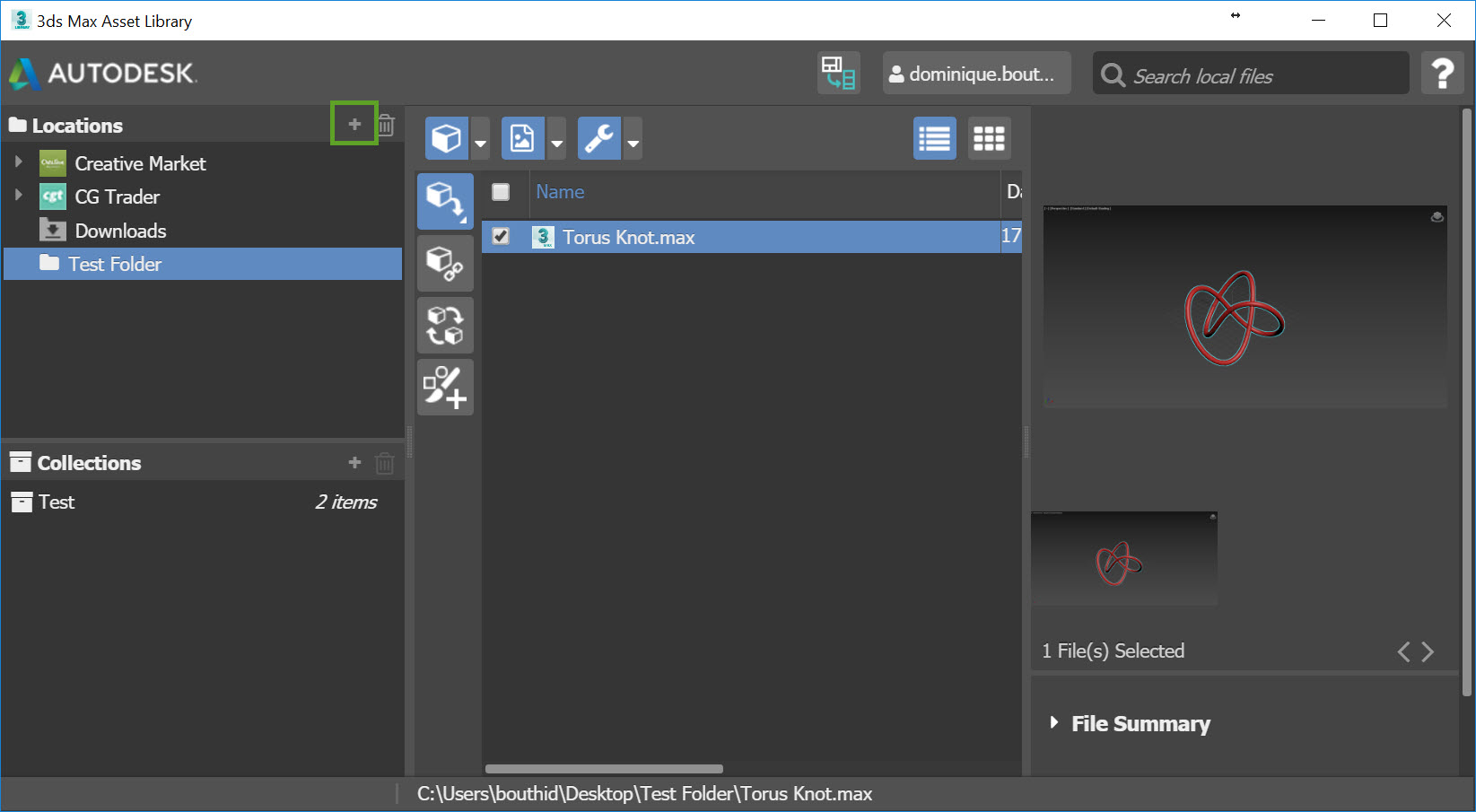
Примечание. При использовании библиотеки компонентов для упрощения импорта и замены элементов с помощью перетаскивания лучше всего хранить один объект в каждом файле MAX.
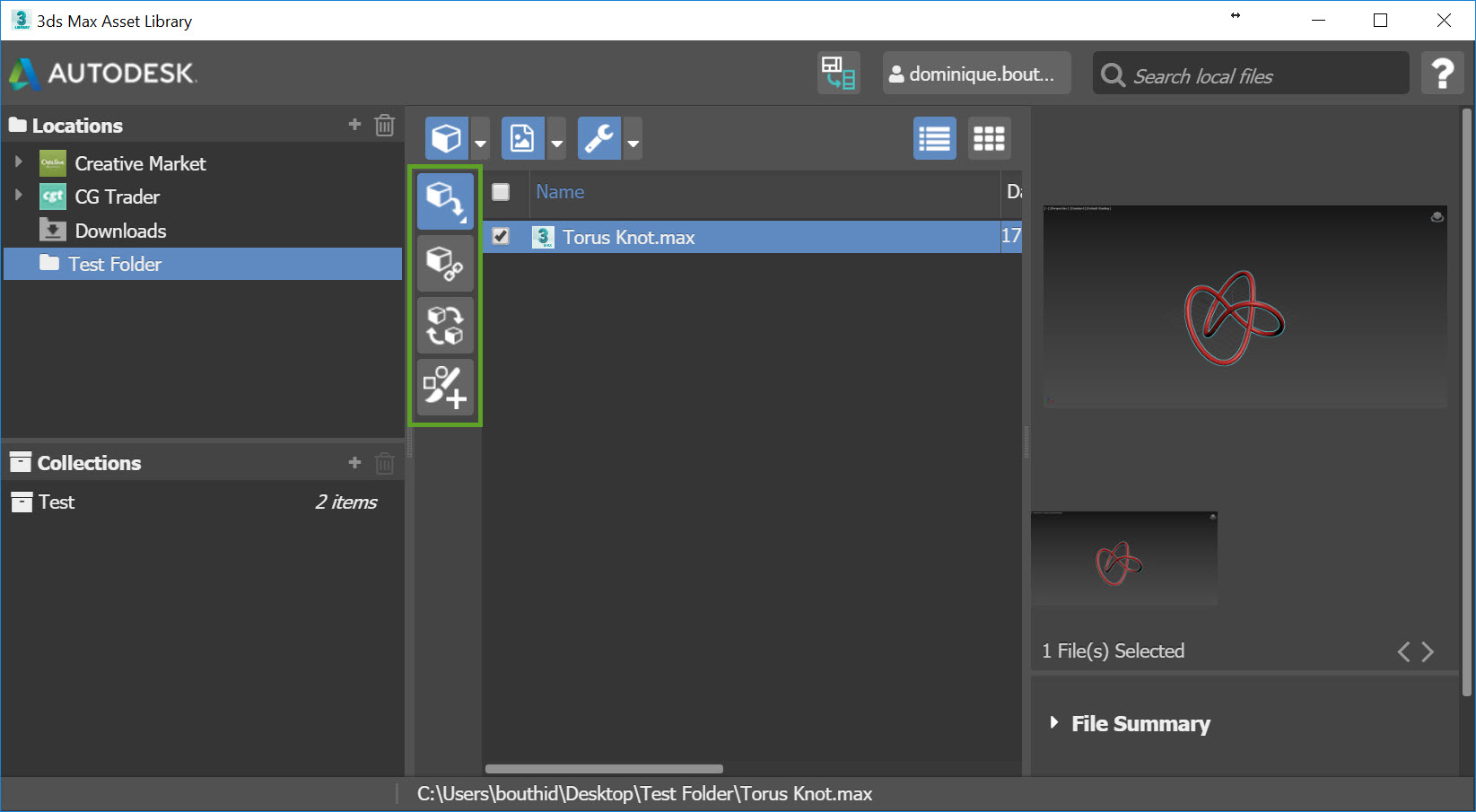
После добавления путей к моделям их можно перетащить на видовой экран 3ds Max в виде следующих элементов: «Объединение/импорт», «Вн-ссылка (Сцена)», «Заменить» или «Краска объекта».
Изображение, добавленное пользователем
Учебное пособие по новым возможностям 3ds Max 2017 на базе портала Lynda.com Аарон Ф. Росс ввел в действие новый раздел, который также использует библиотеку компонентов. (см. ниже раздел).
Дополнительные сведения о библиотеке компонентов см. в документации по библиотеке компонентов Autodesk 3ds Max . (Должно быть 3 сечения.)
Оставить комментарий