
Иногда требуется не менять что-то в файле, а просто сделать его копию или переместить его из одной папки в другую. Может возникнуть потребность переместить или скопировать целую папку или даже несколько папок. Если вы знаете, что помещали на жесткий диск файлы или папки, которые вам больше не нужны и не пригодятся в будущем, можно удалить их, освобождая место под новые файлы.
Для выполнения всех этих процедур существуют специальные приложения – файловые менеджеры. В состав операционной системы Windows 7 входит такой файловый менеджер — Проводник.
Вызов Проводника может осуществляться несколькими способами. Самый простой: щелкнуть мышью по значку

в левой части Панели задач
Другой способ заключается в следующем. Щелкните правой кнопкой мыши по кнопке Пуск и в появившемся контекстном меню выберите пункт Открыть проводник.
Окно Проводника показано на рисунке ниже.
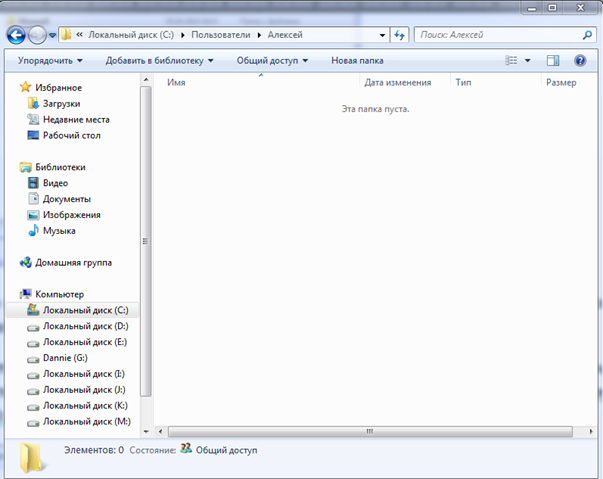
Окно Проводника очень похоже на стандартное окно открытия файла, которое мы разбирали (хотя правильнее сказать наоборот: окно открытия файла похоже на окно Проводника).
В верхней части этого окна справа от кнопок со стрелками отображается раскрывающийся список, где указан путь к текущей папке. На рис.1 текущей является папка Алексей. Она находится в папки Пользователи. Это выражается записью

Если щелкнуть по стрелке (треугольнику), расположенной следом за словом Пользователи, мы увидим список папок, входящих в папку Пользователи. Если щелкнуть по стрелке (треугольнику), расположенной следом за словом Алексей, мы увидим список папок, входящих в папку Алексей и т. д. Если щелкнуть по двойным угловым скобкам (<<) слева от слова Локальный диск С:, то откроется список папок (или логических дисков), расположенных выше по иерархии, чем папка Локальный диск С:.
Рабочая область окна Проводника разбита вертикальной границей на две части. Перетаскивая границу мышью, можно изменить размер частей.
В левой части окна Проводника расположено поле, где показано дерево папок. В этом поле видны и логические диски (на рис. 1 видны локальные диски C:, D:, E: и т. д.). Видно, на каком логическом диске располагается текущая папка. Чем глубже вложена папка, тем правее расположен ее значок. Слева от некоторых значков папок и логических дисков видны треугольники (их видно, когда указатель мыши находится над левой частью окна Проводника). Это говорит о том, что внутри такой папки есть другие папки. Щелчком мыши по треугольнику можно раскрыть папку и увидеть вложенные в нее папки.
Рабочая область окна Проводника разбита вертикальной границей на две части. Перетаскивая границу мышью, можно изменить размер частей.
В левой части окна Проводника расположено поле, где показано дерево папок. В этом поле видны и логические диски (на рис.1 видны локальные диски C: и D: и т.д.). Видно, на каком логическом диске располагается текущая папка. Чем глубже вложена папка, тем правее расположен ее значок.
С помощью Проводника легко проводить такие операции с файлами и папками, как копирование, перенос, переименование, удаление.
Одним из достоинств, программы Проводник является способность работать с несколькими объектами одновременно. Для этого нужно предварительно выделить нужные объекты, щелкая по их значкам мышью при нажатой на клавиатуре клавише Ctrl.
Обычно копирование и перемещение выполняют аналогичным образом. Разница в том, что при копировании файл остается на прежнем месте, а его точная копия появляется в новом месте. При перемещении файл помещается в новое место и удаляется со старого.
Общий алгоритм действий при копировании и перемещении следующий.
1. Найдите файлы или папки, которые вы будете копировать или перемещать так, чтобы они были видны в правой части окна Проводника.
2. В левой части окна Проводника (где расположено дерево папок), щелкая мышью по треугольникам слева от имен папок (но не по именам папок), найдите папку, куда надо скопировать или переместить файлы или папки (надо, чтобы имя папки было видно в левой части окна).
3. Если вы копируете или переносите несколько файлов или папок, в правой части выделите нужные объекты, щелкая по их значкам мышью при нажатой на клавиатуре клавише Ctrl.
4. Наведите указатель мыши на любой из выделенных файлов или папок, нажмите правую кнопку мыши и, не отпуская ее, переместите указатель мыши на значок папки в левой части окна Проводника, в которую вы хотите скопировать или переместить ваши файлы или папки так, чтобы папка выделилась.
5. Отпустите кнопку мыши. Появится контекстное меню.
6. В контекстном меню выберите действие, которое хотите произвести (Копировать или Переместить).
7. Щелкните мышью по значку папки, куда вы копировали или переносили файлы или папки, в левой части окна Проводника. Убедитесь, что файлы или папки появились в ней.
Попробуем попрактиковаться в копировании и перемещении файлов, но сначала научимся создавать новые папки.
Для создания папки выполните следующие действия:
1. Найдите папку или логический диск, где вы планируете создать папку. В правой части окна Проводника выведите содержимое этой папки или диска.
2. Щелкните правой кнопкой мыши по свободному от значков и названий месту в правой части окна Проводника. В появившемся контекстном меню выберите пункт Создать.
Появится подменю, где надо выбрать команду Папка.
3. Появится значок новой папки и рядом с ней выделенный текст Новая папка. Не делая других действий, введите с клавиатуры название новой папки, придуманное вами. Нажмите клавишу Enter. Папка создана.
Если вы вдруг решили сменить имя файла или папки (переименовать файл или папку), надо щелкнуть по его имени мышью, а затем нажать на клавиатуре функциональную клавишу F2. Имя файла или папки выделится. Теперь можно ввести с клавиатуры новое имя для файла или папки.
Для удаления файла или папки просто щелкните по его имени мышью, а затем нажмите на клавиатуре клавишу Delete (Del). При этом на экране появится диалоговое окно с запросом, действительно ли вы решили переместить этот файл или папку в Корзину. Если вы осознанно удаляете файл или папку, щелкните мышью по кнопке Да. Если вы случайно нажали на клавиатуре клавишу Delete (Del), щелкните мышью по кнопке Нет.
Что это за Корзина такая, куда Windows «норовит» поместить удаляемый вами файл? Корзина в Windows – это аналог корзины для бумаг. Удаляемые файлы и папки попадают туда на случай, если через какое-то время вы одумались, схватились за голову и закричали: «Что я наделал(а), этот файл мне нужен!» А вот тут-то вы и вспомните добрым словом разработчиков Windows, потому что ваш файл не исчез. Корзина – это папка особого назначения. У нее есть специальный значок

Конечно, Корзина не резиновая. Так как она является папкой, файлы и папки, находящиеся в ней, занимают определенный объем. И чем больше вы удаляете файлов, тем больше Корзина отъедает места на диске. Когда достигается максимальный объем, указанный в настройках Корзины, самые старые файлы начинают удаляться из нее и исчезают совсем. По этой причине Корзину надо периодически чистить. Можно выбрасывать из нее отдельные файлы, а можно одним махом очистить ее целиком.
Самый удобный способ работы с Корзиной – вызов ее окна с помощью значка на Рабочем столе. Если вы хотите посмотреть содержимое Корзины, выполните двойной щелчок мышью по значку Корзина на Рабочем столе. Откроется окно, где можно просмотреть список файлов и папок, удалить некоторые из них (так же, как удаляются в Проводнике файлы и папки – с помощью клавиши Delete). Файлы, удаленные из Корзины, пропадают бесследно! Так что будьте осторожны.
Еще один момент: если вы удаляете файл, объем которого превышает максимальный размер Корзины, он в нее не попадет, а удалится совсем.
Для восстановления удаленного файла из Корзины щелкните по его имени правой кнопкой мыши и в появившемся контекстном меню выберите пункт Восстановить.
Для полной быстрой очистки Корзины щелкните правой кнопкой мыши по значку Корзина на Рабочем столе. В появившемся контекстном меню выберите команду Очистить корзину. На запрос подтверждения операции ответьте Да. Вы увидите, что значок Корзины изменился. Она снова пустая.
Оставить комментарий