
Сканер – это устройство переноса информации с физического носителя в файл электронного формата на компьютере (скан документа). Конечным результатом работы сканера является полученный файл, который можно открыть на компьютере или другом электронном устройстве (телефоне, планшете).
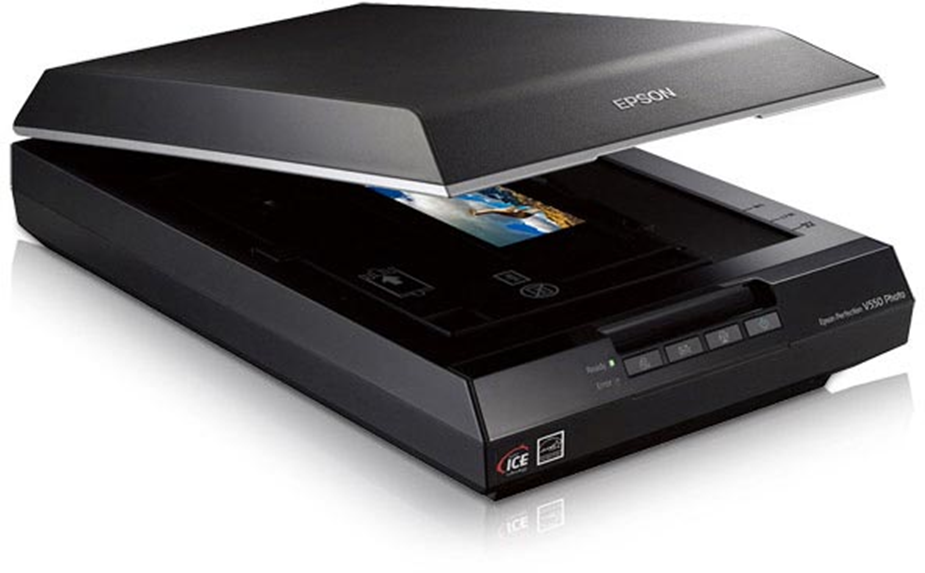
Сканеры бывают разных видов, отличаются внешне, стоимостью и даже принципом действия.
Для чего нужен сканер
Сканирующая техника может использоваться для разных задач. Все зависит от области применения и конкретного типа сканера. Так, сканеры OR-кодов предназначены для считывания данных только с них. А вот планшетная техника может оцифровывать информацию с разных по типу носителей – листов бумаги, книг, пластика.
Часто применяются именно для сканирования документов (паспортов, свидетельств о рождении, справок, ИНН и других). Нередко устройства используются и в учебе для получения цифровых копий рефератов, методичек и т. д.
Как работает сканер
Принцип работы сканера практически идентичен для каждого вида и заключается в двух основных этапах:
- считывания носителя и получение данных с него;
- обработка полученной информации и создание готового изображения в цифровом виде, отправляемого на ПК.
Более подробно принцип описан на примере планшетного прибора:
- на рабочую поверхность (прозрачное стекло) необходимой к сканированию стороной вниз кладется лист бумаги или другой материал;
- на компьютере запускается одним из способов сканирование документа;
- аппарат запустит в работу механизмы, после чего встроенный двигатель начнет перемещать лампу по всей области;
- лампочка светит на носитель, информация начинает отражаться на систему зеркал, благодаря которым все данные попадают на аналого-цифровой преобразователь;
- Информация отправляется в готовом виде на компьютер в соответствии с настройками, которые выставляются при старте сканирования (разрешение, цветность, формат файла и другие).
Готовый скан получается не за один шаг, а в множество проходов. За шаг сканируется лишь маленькая полоса информации. Затем, все полосы компонуются в одну, так отсканированный документ становится цельным.
Устройство сканера
Основным элементом, обеспечивающим весь процесс сканирования, является матрица, которая по типу делится на CCD и CIS.
- CDD матрица состоит из каретки, фоточувствительных элементов и лампочки, которая подсвечивает копируемый носитель. Отраженный свет попадает на линзы. Цветность достигается за счет разделения светового потока на составляющие цветового спектра и поступления на фотоэлементы. Сканеры с матрицами такого типа работают быстро, на выходе дают высококачественное изображение. Из-за конструктивных особенностей нет необходимости сильно прижимать крышку устройства, чтобы придавить носитель. Из недостатков выделяют наличие внешнего блока питания и необходимость частой замены лампочки.
- В CIS матрицах вместо лампочки предусмотрены светодиоды разных цветов. Светящие элементы во время прохождения каретки поочередно мигают, чем и достигается получения цветной картинки. Работают такие аппараты медленнее, чем CDD, но можно получить очень качественные цветные цифровые копии.
Как сделать сканирование
- Сделайте подключение и добавление сканера в Windows. Независимо от того, какой тип устройства у вас, все действия будут одинаковыми. Сначала соедините USB-кабелем сканер с компом. Подключите через кабель аппарат в сеть 220В. Нажмите на кнопку включения, которая практически всегда находится рядом кнопками управления на корпусе. Windows может сразу обнаружить, распознать периферийное устройство и сама инсталлировать «дрова». Если установка сама не пошла, тогда надо сделать установку с диска, который шел в комплекте, или скачать с официального сайта производителя. О готовности техники к выполнению своей функции будет говорить наличие значка оборудования в окне «Устройства и принтеры» и отсутствие возле него каки-либо предупреждающих иконок. Нажмите комбинацию клавиш «Windows+R» и выполните команду «control printers». Убедитесь, что сканер находится в доступном оборудовании.
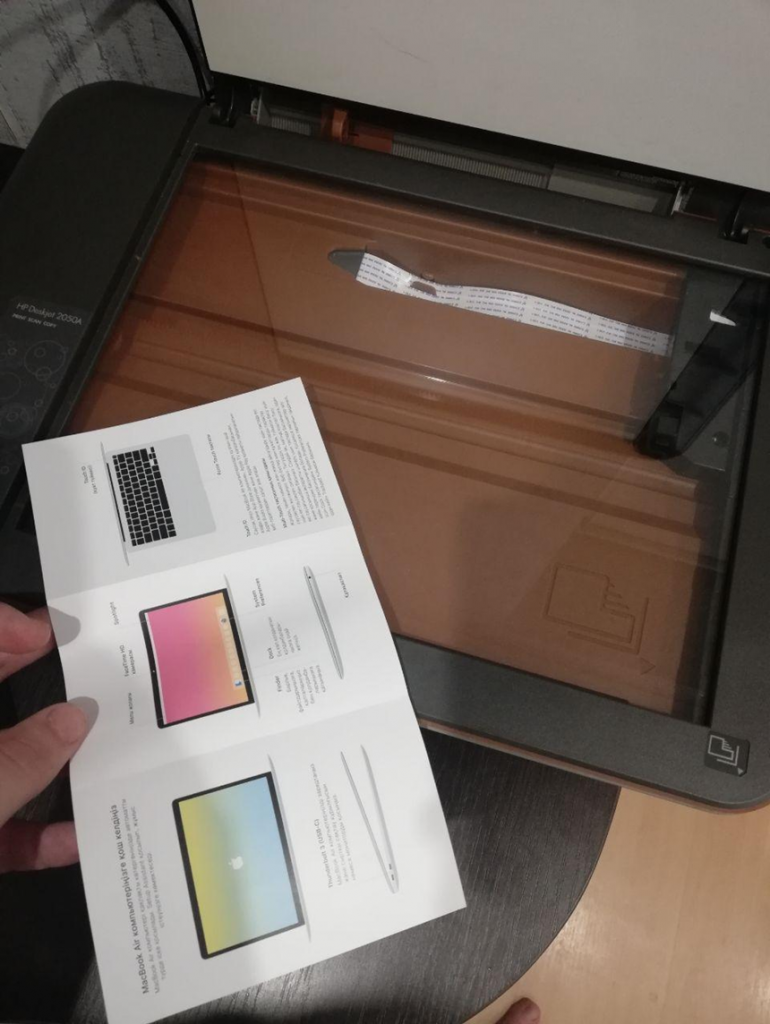
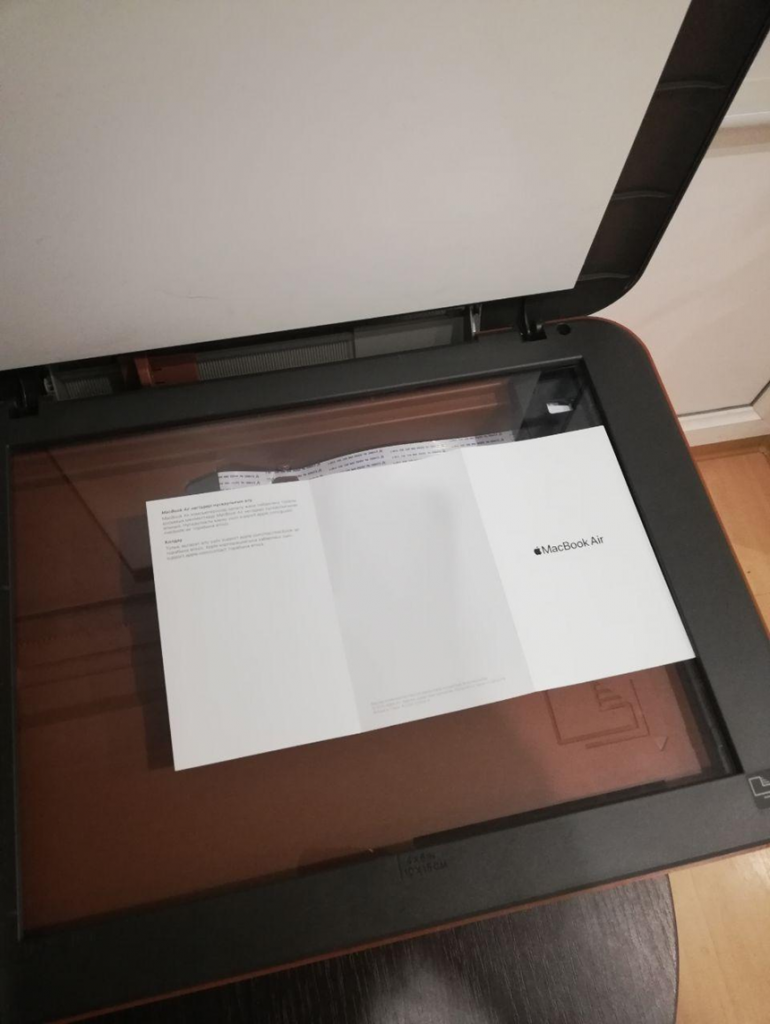
- Далее можно попробовать отсканировать что-либо. Поднимите крышку, положите лист на стекло вниз то стороной, которая нуждается в сканировании.
Правой кнопкой мышки кликните на значок и выберите «Начать сканирование».
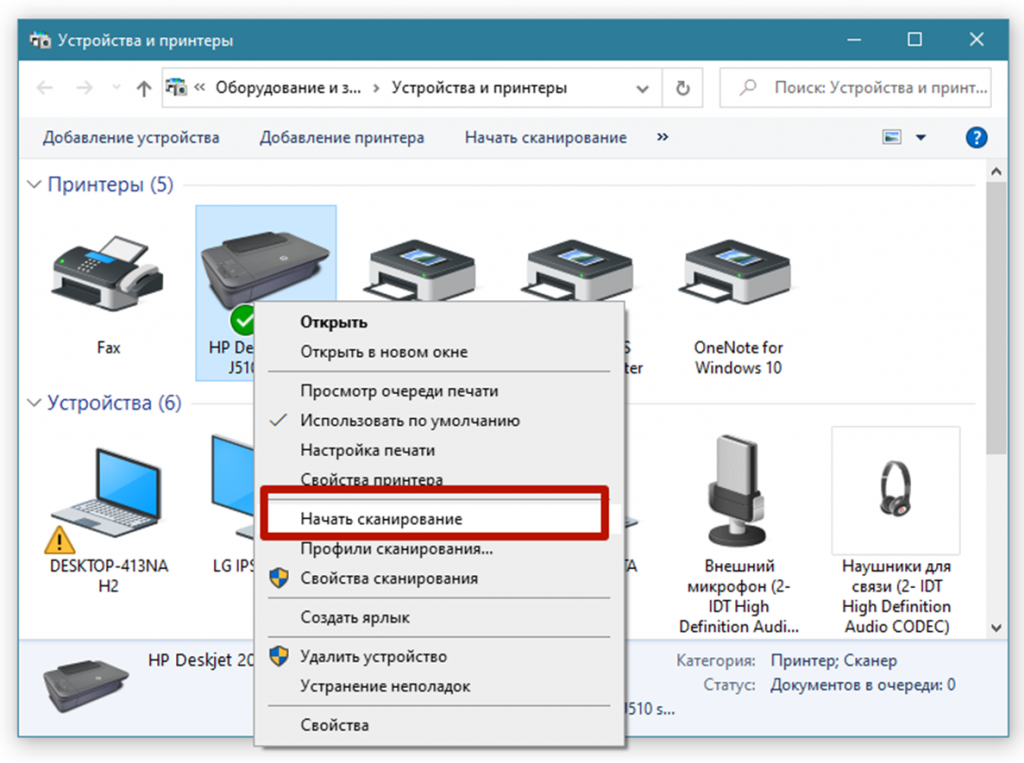
- Откроется мастер работы со сканером, внешний вид, меню и количество настроек которого может отличаться в зависимости от производителя и модели.
- При необходимости. Можете выставить любые доступные параметры на свое усмотрение. После, нажмите «Сканировать» и дождитесь завершения создания скан-копии.
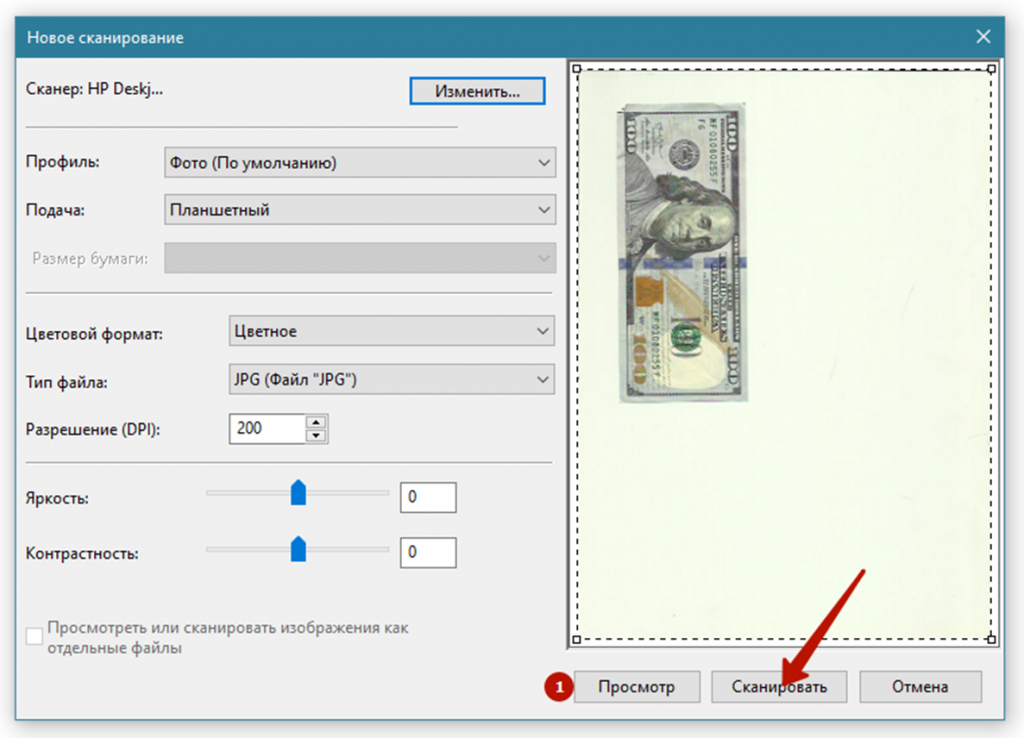
- Назовите файл и сохраните в удобное место на компьютере.
Есть и другие варианты, как сканировать документы с принтера на компьютер. Можно использовать стороннее программное обеспечение или встроенные средства операционной системы Windows. Например, графический редактор Paint тоже позволяет отсканировать в несколько кликов мыши.
Оставить комментарий