
Видеоэффект определяет способ отображения видеоклипа, изображения или названия в проекте и готовом фильме. Видеоэффекты позволяют добавлять специальные эффекты в фильм. Например, может потребоваться обработать снятое видео таким образом, чтобы оно выглядело как старинный фильм. В видеоклип или изображение можно добавить один из эффектов фильма под старину. Видеоэффект используется для целого видеоклипа, изображения или названия в фильме. Можно добавить любые из видеоэффектов, которые имеются в папке «Видеоэффекты» на панели «Сборники».
Видеоэффекты сохраняются при разделении, вырезании, копировании или перемещении ви-деоклипа или изображения. Например, если добавить видеоэффект » Оттенки серого», а затем разделить клип, то этот эффект будет применен для обоих клипов. Однако, если объединить два видеоклипа, в новом объединенном клипе будут применены эффекты, имеющиеся в первом клипе, а видеоэффекты, используемые во втором клипе, будут удалены.
На видеоклипе или изображении появится значок, означающий, что для данной видеодорожки ис-пользуется эффект.
В ячейке видеоэффектов появится значок, выделенный в квадрате, указывая на то, что добавлен видеоэффект (рис. 15.11).
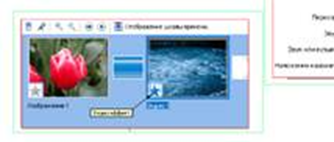
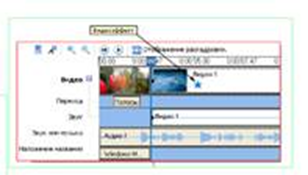
Как добавить видеоэффект
- На раскадровке или шкале времени выберите видеоклип или изображение, в которые требует-ся добавить видеоэффект.
- В меню Сервис выберите команду Видеоэффекты или на панели «Операции с фильмами» в группе Монтаж фильма выберите Просмотр видеоэффектов.
- На панели содержимого щелкните видеоэффект, который необходимо добавить.
- В меню Клип выберите команду Добавить на раскадровку или Добавить на шкалу времени.
Можно также добавить эффект, перетащив его на изображение или видеоклип на видеодорожке шкалы времени или на ячейку видеоэффекта видеоклипа или изображения на раскадровке.
Как удалить видеоэффект - Выберите видеоклип или изображение на раскадровке или шкале времени, из которого необ-ходимо удалить видеоэффект.
- В меню Клип выберите команду Видео, а затем выберите Видеоэффекты.
- В области Отображаемые эффекты щелкните эффект, который необходимо удалить, а затем нажмите кнопку Удалить.
Видеоэффект можно также удалить следующим образом. Выберите его ячейку на раскадровке, содержащей эффект, который нужно удалить. Затем нажмите клавишу DELETE.
Добавление названий и титров
Названия и титры позволяют добавлять в фильм текстовую информацию. Можно добавлять аб-солютно любой текст.
Название можно добавлять в различных местах фильма: в начале или в конце фильма, до или после клипа или поверх клипа. Название воспроизводится в течение указанного времени, а затем в фильме отображается видеоклип или другое изображение.
Как добавить название или титры
- В меню Сервис выберите команду Названия и титры.
ИЛИ
На панели » Операции с фильмами» в группе Монтаж фильма выберите Создание названий и тит-ров. - На странице Где добавить название? щелкните одну из ссылок в соответствии с тем, где тре-буется добавить название.
- На странице Введите текст названия введите текст, который должен отображаться в качестве названия.
- Щелкните Изменить анимацию названия, а затем выберите анимацию названия в списке на странице Выберите анимацию названия.
- Щелкните Изменить шрифт и цвет текста, а затем на странице Выберите шрифт и цвет назва-ния выберите шрифт, цвет шрифта , формат, цвет фона, прозрачность, размер шрифта и поло-жение названия.
- Щелкните Готово, добавить название в фильм, чтобы добавить название в фильм.
Программа Windows Movie Maker позволяет выполнять различные операции со звуком. Далее пе-речислены некоторые операции, которые можно выполнять в программе Windows Movie Maker:
• Запись комментария на шкале времени. Добавление звукового комментария для видеоклипов и изображений, которые отображаются на видеодорожке шкалы времени.
Звуковой комментарий автоматически синхронизируется с видео, и описывает действие или со-бытие в фильме во время его воспроизведения.
• Настройка уровня звука. Настройка уровня звука позволяет определить баланс звука и воспро-изведение, если звук появляется на звуковой или звуковой музыкальной дорожке на шкале вре-мени.
• Добавление звуковых эффектов. Добавление различных звуковых эффектов, например появление, исчезание или отключение звука.
• Регулировка громкости аудиоклипов. Регулировка громкости для клипов, содержащих только звук, или звукового сопровождения видеоклипа. Эта функция позволяет отрегулировать громкость звука для клипов, чтобы он был отчетливо слышен или не слышен, в зависимости от указанного уровня громкости для аудиоклипа.
Настройка уровня звука
Можно отрегулировать уровни звука для звуковой и звуковой или музыкальной дорожек (звук, который был записан как часть видеоклипа на звуковую дорожку, а также звук, который был записан или импортирован на звуковую или музыкальную дорожку). При регулировке уровней звука определяется, какая звуковая дорожка будет воспроизводиться громче по сравнению с другими в фильме.
При использовании настройки по умолчанию звук на обеих дорожках имеет одинаковый уровень. Выбранный уровень звук будет использоваться на протяжении всего фильма.
Путем регулировки уровней звука можно достичь различных эффектов. Например, в начале фильма можно воспроизвести видеоклип, содержащий звуковую дорожку, во время воспроизве-дения другого аудиоклипа. В этом случае уровень звука можно настроить таким образом, чтобы диалоги в видеоклипе были слышны на фоне воспроизводимой музыки в звуковой или музыкальной дорожке.
Добавление звуковых эффектов
Программа Windows Movie Maker позволяет добавлять в проект основные звуковые эффекты. К основным звуковым эффектам относятся:
• Выключить. Звук не воспроизводится и не слышен во время воспроизведения.
Появление. Громкость звука плавно увеличивается до окончательного уровня воспроизведения.
• Исчезание. Громкость звука плавно уменьшается, пока звук совсем не исчезнет. Время перехо-да для этих звуковых эффектов составляет приблизительно две
третьих секунды.
Некоторые файлы аудио можно вообще не воспроизводить. Например, если файл видео содер-жит звук, который не должен быть слышен в проекте. Можно выключить звук звуковой или звуковой музыкальной дорожек, чтобы он был не слышен в проекте. Можно также отключать звук для отдельных файлов аудио.
Как и видеоэффекты, звуковые эффекты сохраняются при разделении, вырезании, копировании или перемещении части звука или музыки. Например, если добавить звуковой эффект «Появле-ние», а затем разделить клип, то этот эффект будет применен для обоих клипов. Однако, если объединить два аудиоклипа, в новом объединенном клипе будут применены эффекты, имеющие-ся в первом клипе, а звуковые эффекты второго клипа будут удалены.
Как добавить звуковой эффект - Выберите аудиоклип на звуковой или звуковой музыкальной дорожке шкалы
времени. - Выполните одно из следующих действий.
• Чтобы плавно увеличить громкость звука, в меню Клип выберите команду Аудио, а затем выбе-рите Появление.
• Чтобы плавно уменьшить громкость звука, в меню Клип выберите команду Аудио, а затем выберите Исчезание.
Как удалить звуковой эффект - На звуковой или звуковой музыкальной дорожке шкалы времени выберите
аудиоклип, в который добавлен звуковой эффект. - В меню Клип выберите команду Аудио, а затем отмените выбранный эффект.
Любые звуковые эффекты, например появление, исчезание, отключение звука,
удаляются из аудио.
Как отключить звук
На звуковой или звуковой музыкальной дорожке шкалы времени выберите - В меню Клип выберите команду Аудио, а затем выберите Выключить.
Как отрегулировать громкость аудиоклипа - На звуковой или звуковой музыкальной дорожке шкалы времени выберите
аудиоклип, для которого необходимо отрегулировать громкость. - В меню Клип выберите команду Аудио, а затем выберите Громкость.
- Чтобы отрегулировать громкость, выполните одно из следующих действий.
• Чтобы уменьшить громкость, переместите регулятор Уровень громкости звука влево.
• Чтобы увеличить громкость, переместите регулятор Уровень громкости звука вправо.
• Чтобы отключить звук для клипа, установите флажок Выключить звук клипа.
• Чтобы восстановить исходный уровень громкости, нажмите кнопку Сброс.
Оставить комментарий