
Когда-то очень давно у компьютеров вообще не было дисплея. Вся информация в те огромные ламповые монстры загружалась на бумажных носителях, называющихся перфолентами и перфокартами, результат выводился также на бумагу. Однако увеличение мощности компьютеров и сложности расчетов привели к необходимости разработки более удобного способа общения с машиной, в результате чего появился дисплей.
Долгое время дисплеи были текстовыми — ничего кроме цифр, а позднее букв, они не могли выводить. Однако уже тогда было понятно, что удобство работы требует большего — возможности вывода изображений. Именно момент появления дисплеев, которые могли выводить изображения, и можно считать моментом рождения компьютерной графики.
Первые опыты с компьютерной графикой были проведены в компьютерных играх, а затем она получила более широкое распространение.
Итак, что именно называют компьютерной графикой? В широком смысле слова компьютерная графика — это все, для отображения чего на мониторе используется визуальная, образная среда.
Однако это слишком абстрактное определение, поэтому сузим понятие до практического использования. Под компьютерной графикой мы будем понимать процесс создания, обработки и вывода изображений разного рода с помощью компьютера
История компьютерной графики с этой точки зрения началась намного позднее —в конце 1970-х — начале 1980-х годов.
Важную роль в этом процессе сыграл выпуск компанией Apple компьютеров Macintosh, которые в свое время произвели настоящую революцию по следующим причинам:
• Macintosh серийно поставлялся с цветным монитором;
• операционная система этого компьютера обладала наглядным, визуальным интерфейсом (своего рода прообраз Windows);
• их мощности было достаточно для обработки компьютерной графики.
Именно поэтому Macintosh сразу заслужил внимание множества профессиональных художников и дизайнеров, которые поменяли карандаш и кисть на мышь и клавиатуру. Рынок программного обеспечения также не заставил себя долго ждать —появилось несколько достаточно функциональных для своего времени графических редакторов.
Сегодня человек, работающий в сфере полиграфии или web-дизайна, просто не может не владеть основными графическими пакетами. Даже художники оцифровывают свои работы и проводят дополнительную коррекцию на компьютере. Цифровая фотография уже вошла в жизнь миллионов людей и скоро станет популярнее классической.
История создания программы CorelDRAW, которой посвящен этот курс, начинается в 1985 году, когда доктор Майкл Каупланд основал компанию Corel, состоящую всего из нескольких человек.
Постепенно развиваясь, в 1992 году Corel выпускает первый графический редактор, оптимизированный для Windows 3.0 — CorelDRAW 3. Для своего времени это был мощный и универсальный пакет, позволивший малоизвестной до этого компании быстро завоевать рынок редакторов векторной графики (см. разд. 1.3).
Следующим важным шагом развития CorelDRAW стал выход в 1995 году шестой версии программы. Он практически совпал с выпуском Windows 95 и поэтому CorelDRAW 6 стал первым прикладным приложением, полностью оптимизированным для новой 32-разрядной операционной системы.
В 1996 году корпорация Corel предприняла активную атаку на вотчину своего главного конкурента, компанию Adobe, выпустив в продажу CorelDRAW 6 для компьютеров Apple Macintosh.
Однако несмотря на то, что эта акция была воспринята многими пользователями с восторгом, CorelDRAW до сих пор не смог ослабить позиции главного «маковского» векторного графического редактора Adobe Illustrator.
На сегодняшний день выпущена уже 12 версия CorelDRAW. Она продается в составе пакета Graphic Suite, который включает в себя также следующие программы:
• Corel PHOTO-PAINT — второй по мощности после Adobe Photoshop редактор растровой графики;
• Corel R.A.V.E — программа для создания несложных презентаций и Flash-анимаций;
• Corel TRACE — программа для превращения растровой графики в векторную;
• Corel CAPTURE — утилита для оптимизации работы с копиями экрана;
• Bitstream Font Navigator — программа для управления шрифтами;
• Corel Update — приложение для скачивания через Интернет обновлений для программ пакета Corel Graphic Suite.
В этом курсе мы будем подробно рассматривать CorelDRAW.
1.2. Растровая графика
Первый вид компьютерной графики, с которым мы познакомимся, — растровая,или точечная. Пользователю легко понять сущность этой графики. Вспомните свое детство, вы наверняка собирали различные мозаики. Чем больше было кусочков,тем подробнее получался рисунок, особенно если смотреть на него с расстояния.
Растровое изображение — это тоже своего рода мозаика. Только в данном случае вместо кусочков пластмассы — пикселы.
Пиксел
Пиксел (Pixel) — элементарная единица изображения в растровой графике, обычно имеющая квадратную форму. Размеры пиксела зависят от разрешения изображения (количества пикселов на единицу длины).
На рис. 1.1 показано растровое изображение и его увеличенный фрагмент. Отчетливо видны элементы квадратной формы, из которых складывается изображение.
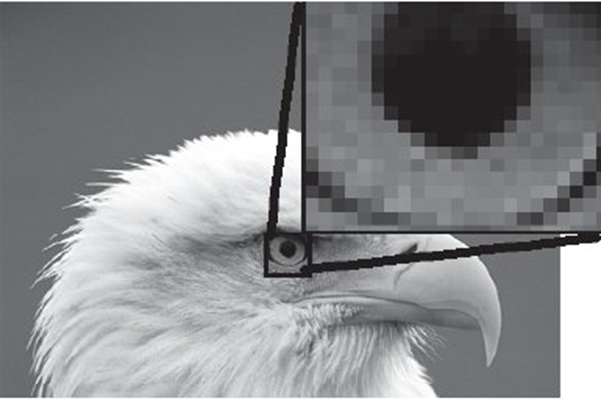
Учитывая эту специфику построения, растровая графика имеет следующие особенности:
• растровое изображение всегда прямоугольной формы;
• растровое изображение не столь гибко как векторное к изменению размера (масштабирование может заметно ухудшить качество);
• растровый документ не может содержать объекты в разных цветовых режимах.
Разрешение
Разрешение (Resolution) — количество точек на единицу длины (дюйм, сантиметр). Один из основных параметров изображения. Чем он выше, тем качественнее изображение, но больше размер его файла. Обычно используется 72 пиксела на дюйм (так называемое экранное разрешение), но для получения качественного результата в полиграфии необходимо значительно больше.
Разрешение — это понятие, практически идентичное понятию «качество» для растровой графики. Посмотрите рис. 1.2.
Увеличение разрешения положительно сказывается на четкости изображения, его реалистичности. Однако стоит учитывать, что это должно быть настоящее разрешение фотографии, а не интерполированная копия (что такое интерполяция, читайте ниже).
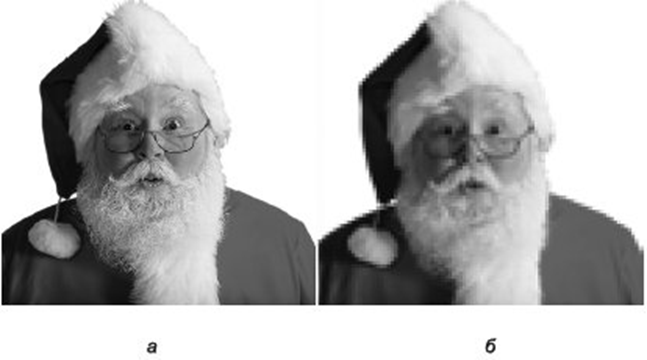
Повышение качества за счет увеличения разрешения имеет обратную сторону медали — пропорциональное увеличение размеров файла.
Разрешение измеряется в пикселах на дюйм (стандарт) или сантиметр (встречается редко). В этом курсе разрешение всегда будет указано в пикселах на дюйм.
ВНИМАНИЕ.Очень часто в компьютерной литературе разрешение графических файлов обозначают в dpi. Такой подход совершенно не верен. dpi (Dots Per Inch — точек на дюйм) относится не к файлам, а к мониторам и другим устройствам ввода(вывода: сканерам,принтерам, цифровым фотоаппаратам.
В табл. 1.1 указаны основные разрешения и сферы их применения.
| Таблица 1.1. Основные значения разрешения и сферы их применения | |
| Значение разрешения | Сфера применения |
| 72 ppi | Экранное разрешение. С таким разрешением сохраняются изображения,предназначенные для отображения на мониторе |
| 150 ppi | Среднее разрешение, применяемое при некачественной печати. С таким или близком к этому разрешению печатается большинство газет |
| 300 ppi | Высококачественная печать — цветные глянцевые журналы, календари, плакаты и прочая полиграфическая продукция высокого качества |
| 600 ppi | Очень качественная полиграфическая продукция |
Paint – это простейшая графическая программа, предназначенная для работы с растровыми графическими изображениями.
Растровое изображение создается по точкам — пикселям, для каждой из которых задаются цвет и яркость (качество изображения определяется количеством точек на дюйм — разрешение).
С помощью Paint можно создавать простейшие графические иллюстрации (схемы, графики), которые можно встраивать в текстовые документы, создавать различные буклеты, объявления, приглашения, поздравления и др. Также в Paint можно просматривать или изменять изображения, полученные с помощью сканера или цифровой фотокамеры.
Интерфейс окна Paint имеет стандартный вид:

Управлять работой в Paint можно через:
• текстовое меню (с его помощью можно создать новый файл, открыть уже существующий, отредактировать его, сохранить рисунок и т.д.);
• панель инструментов (содержит кнопки, которые используются для работы в программе);
• панель цветов (Палитра) используется для выбора цвета.
Распечатка
Назначение кнопок на Панели инструментов Paint
Назначение Панели цветов — Палитры
Чтобы выбрать основной цвет рисунка необходимо щелкнуть левой кнопкой мыши по квадратику с заинтересовавшим оттенком на Палитре.
Чтобы выбрать фоновый цвет рабочей области полотна необходимо щелкнуть правой кнопкой мыши.
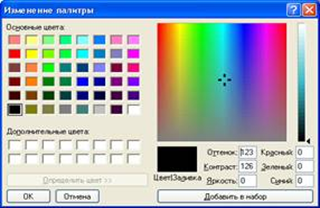
На палитру можно добавить другой цвет через команду меню>ПАЛИТРА> Изменить палитру, нажать кнопку Определить цвет, и на спектре цветов определить необходимый и нажать кнопку Добавить в набор,а затем кнопку ОК, чтобы подтвердить свой выбор.
Запуск программы
Главное меню-> Кнопка ПУСК-> Все программы-> Стандартные-> PAINT
Основные возможности Paint:
• Проведение линий различной толщины и цвета;
• Использование кистей различной формы, ширины и цвета;
• Построение различных фигур, закрашенных и незакрашенных;
• Помещение текста на рисунок;
• Изменить размер и цвет рисунка
Способ 2.
Указать курсором правый нижний угол белого прямоугольника – рабочего полотна. При этом курсор поменяет свой вид на две стрелки. Далее следует, перенести курсор при нажатой левой кнопке мыши на новое место.
Сохранение рисунка (команда меню-> ФАЙЛ-> Сохранить).
Рисунок можно сохранить в следующих форматах: BMP,GIF, TIFF, JPG.
Работа с выделенными фрагментами и буфером обмена позволяет переносить фрагмент рисунка на другое место, создавать несколько копий фрагмента или передавать его в другое приложение.
Буфер обмена Windows (англ. clipboard) – это специальные ячейки памяти, в которые помещается выделенная информация. Занесение данных в буфер называется «копированием» или «вырезанием».
Термин «копирование» означает, что в буфер помещена копия данных, выделенных в исходном документе.
Термин «вырезание» говорит о том, что выделенные данные удаляются из исходного документа и помещаются в буфер.
Термин «вставка» означает извлечение данных из буфера.
В текущем сеансе работы с Windows данные можно вставлять из буфера неограниченное количество раз в любое место текущего документа или в документы других программ.
Буфер обмена Windows служит для хранения только одного объекта. При новой операции копирования или вырезания предыдущее содержимое буфера стирается.
Примечание. В Microsoft Office существует возможность хранить в памяти до 24 объектов.
В меню Правка для операций с буфером обмена используются пункты Копировать, Вырезать и Вставить. Первые два помещают в буфер обмена объект, последний — копирует из буфера обмена. Если объект (часть текста, рисунок и т.д.) не выделен, то первые два пункта будут не активны. Если буфер обмена пуст, то не будет активен и третий пункт.
Операции с буфером обмена выполняются очень часто, поэтому на панель инструментов окна помещаются кнопки быстрого доступа.
Самый быстрый способ работы с буфером обмена — использование комбинаций клавиш: Ctrl+C — копировать; Ctrl+X — вырезать; Ctrl + V — вставить.
Выделенную область можно поместить в буфер через команду меню-> ПРАВКА-> Копировать или Вырезать, а также можно поместить фрагмент в файл командой Копировать в файл.
Выделенную область можно перетащить на другое место. Для этого нажать левую кнопку на области, затем, не отпуская ее, перетащить мышью на другое место. Если при этом удерживать нажатой клавишу Ctrl, то будет перенесена копия фрагмента. Выделенные фрагменты рисунка можно растягивать, наклонять, поворачивать, отражать с помощью команд меню-> РИСУНОК.
Для вставки в рисунок готовых фрагментов из буфера или из файла применяют команду меню-> ПРАВКА-> Вставить или Вставить из файла. При этом вставленный фрагмент первоначально располагается в верхнем левом углу окна программы и его при необходимости можно перетащить на нужное место, удерживая левую кнопку мыши.
Отмена выполненной операции в Paint
При работе в программе, если были сделаны неправильные действия, то можно вернуться назад – отменить действие. Если операцию отменили по ошибке, то ее можно восстановить.
Предварительный просмотр
Полученный рисунок можно напечатать на принтере. Из-за различий между разрешающей способностью экрана и принтера, один и тот же рисунок на экране и на бумаге может выглядеть по-разному. Чтобы проверить, как будет выглядеть рисунок в отпечатанном виде, используют команду меню-> ФАЙЛ-> Предварительный просмотр. Далее с помощью кнопок Крупнее и Мельче можно подобрать подходящий масштаб изображения. Чтобы завершить Предварительный просмотр, необходимо нажать кнопку Закрыть.
Используя меню-> ФАЙЛ-> Параметры страницы, можно изменить размер страницы рисунка и используемый принтер.
Оставить комментарий