
Сегодня вторник, и у нас очередное занятие клуба молодежных инициатив «Новая идея»
Сегодня мы познакомимся с онлайн версией программы фотошоп. Прежде чем приступить к занятию посмотрите ознакомительный видеоролик.
А теперь пройдите по ссылке, и попробуйте поработать в этой программе.
Если у Вас не возникло вопросов то смело выполняйте задание.
Если появились вопросы задаем их в чат.
Задание
Требуется создать буклет, плакат, календарь или открытку к 9 мая.
Исходные файлы для выполнения работы ищем в яндекс картинках.
Пример выполнения работы
День Победы — Создание коллажного плаката
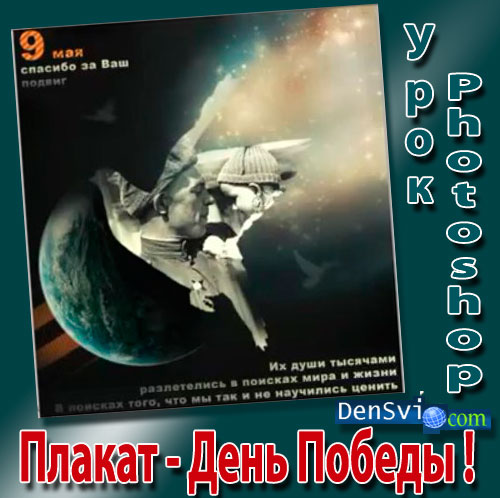
Создадим коллаж-плакат к Дню Победы. Откроем Фотошоп и как обычно создадим новый файл. Значение ширины зададим в размере 1500×1800 пикселей. Если Вами планируется распечатка, обязательно измените значение dpi на 300. Мы же не будем распечатывать и поэтому сделаем на 100 dpi. Цветовой профиль у нас sRGB.
Все исходники загружены на сайт — ссылка после урока.
Создаём основу праздничного плаката на День Победы
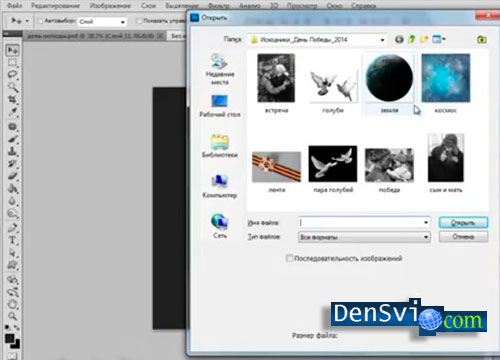
Цвет фона оставляем белым. Поверх данного слоя создадим новый с названием — подложка. Активируем инструмент заливка на панельке с инструментами. И изменим цвет переднего плана на 2222. Простым щелчком заливки по холсту закрашиваем слой подложка. Добавим к работе изображение голубя. Ctrl+O и задаем путь к папочке с исходниками. Выберем голубя.
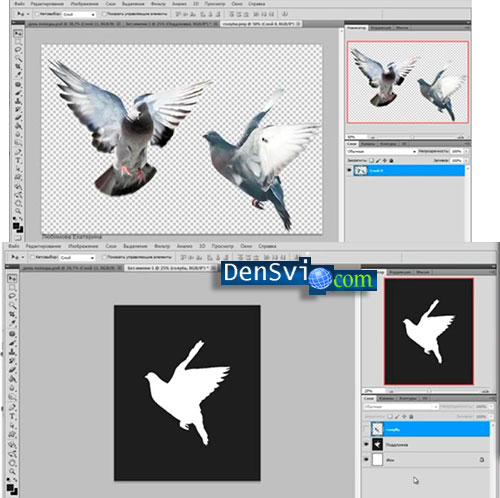
Активируем Лассо и создадим выделение по контуру птицы. Ctrl+J копируем голубя на новый слой. Инструмент перемещение теперь должен быть активирован — наводим курсор на птицу и зажимая левую кнопку переносим голубя на основной документ.
Силуэт голубя мы будем использовать как рамку, где будем использовать фотографию с основным сюжетом. На 30 процентов увеличим изображение с голубем.
Разместим голубя идеально в центре нашей работы. Становимся на слой с голубем, зажимаем Ctrl и делаем щелчок по слою фон. Далее при активном инструменте — Перемещение отцентрируем изображение. Для этого в верхней части панели нажимаем — Выравнивание по вертикали и следом — Выравнивание по горизонтали. Создадим выделение по контуру голубя.
Ctrl и щелчок по миниатюре слоя с птицей. Возвращаемся на слой подложка и Delete. Комбинация Ctrl+T позволит выделение снять. Переименуем слой с голубем и отключим его на время.
Смысловые элементы коллажного плаката Дню Победы
Украсим плакат смысловыми элементами.
Ctrl+O — выбираем из исходников планету. Перетаскиваем в работу. Придётся масштабировать — чтобы уменьшить изображение. Располагаем в левом нижнем углу. Теперь внесём в наш документ звёзды, ленту. Последняя у нас будет находится в левом углу снизу — по диагонали относительно планеты.
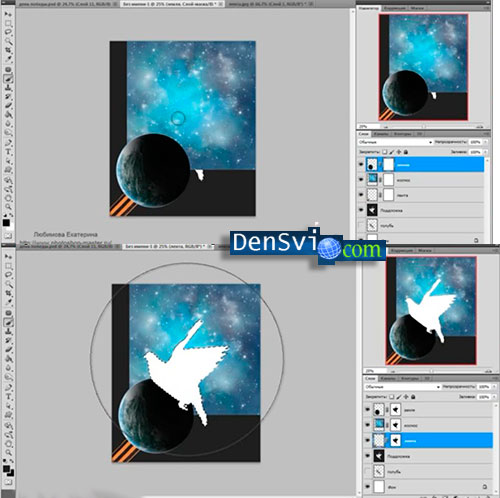
К трём последним слоям добавим слой маски. Нажимаем на иконку прямоугольника с кругом посерёдке стоя на каждом из слоёв. Далее активируем инструмент кисть. Передний план цвета — устанавливаем — чёрный. Тип кисточки — круглая мягкая, с жёсткостью 0 %. И приступаем к корректировке наших элементов — создавая единую картинку.
Скроем общий для всех элемент — птицу.
Зажимаем Ctrl и на слое с голубем щёлкаем.
Так мы создадим активное выделение по контуру птицы. Прокрасим чёрным цветом данную область на всех слоях масках. Теперь замаскируем края изображений со звёздами, лентой и планетой. Создав тем самым плавный переход между ними. Нам нужно скрыть переход между небом и фоном.
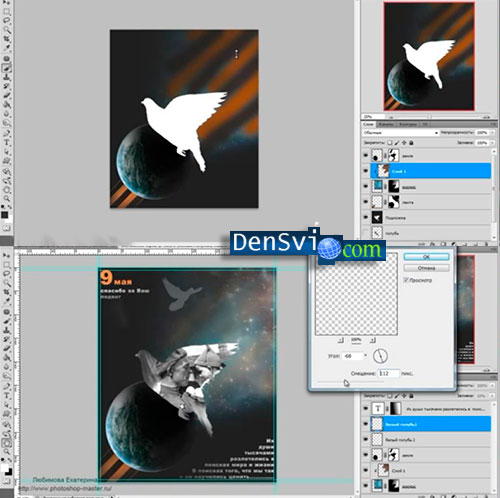
На слое с лентой сделаем более плавный переход от чёрного фона к яркой ленточке. Слой с землёй немного сотрём.
Создаём слой выше слоя космос. Нажимаем Alt, наводим курсор между двумя слоями и при появлении характерного значка делаем щелчок мыши — так наш слой будет применён как обтравочная маска к слою космос.
Изменим на оранжевый цвет переднего плана.
Возьмём пипетку и выберем из ленты оранжевый оттенок. Активируем кисть — 100 пикселей, непрозрачность и нажим на 100%. На слое применённом как обтравочная маска рисуем оранжевые диагональные полосы.
Зажимаем Alt и преображённой в пипетку кистью выбираем тёмный оттенок из ленты.
Стоя на слое прорисуем тёмные полосы. Изменим режим наложения с тёмными полосками на цветность, степень заливки понизим до 50 %. Немного размоем данные полосы используя фильтр — размытие по Гауссу ( 55 пикселей ). Для слоя с лентой понизим немного понизим значение заливки.
Украшаем плакат к празднику текстом
Добавим текст. Цвет выберем белый — шрифт максимально простой, но читабельный.
Закончив с текстом приступим к добавлению ключевого фото. Фотографии из семейного архива — прекрасное решение.
В любом случаем в исходниках имеется всё.
Добавив изображение в рабочий холст располагаем его над фоновым белым слоем. Украсим коллаж парочкой голубей.
Оставить комментарий