
Для создания компьютерной графики используются специальные программы, которые называются 3D-редакторами. Они предоставляют в распоряжение пользователя трехмерное пространство, в котором можно создавать, перемещать и вращать 3D-объекты. Кроме того, в современных 3D-редакторах имеются специальные инструменты, которые заставляют объекты самостоятельно двигаться, то есть создают на их основе анимацию.
Программа 3ds Max, о которой пойдет речь в этом курсе, является именно таким 3D-редактором. Это одно из самых популярных в мире приложений для разработки трехмерной графики, при помощи которого созданы многие известные фильмы, игры и рекламные ролики.
Трехмерная графика — это что-то среднее между компьютерной игрой и съемкой настоящего фильма. Окно 3D-редактора — это окно в виртуальный мир, который является вашей съемочной площадкой. И только вам решать, какой фильм вы будете снимать, какие в нем будут декорации и актеры.
Процесс создания трехмерного проекта, как и реального фильма, делится на несколько обязательных и последовательных этапов. Они одинаковы, независимо от того, в каком 3D-редакторе выполняется проект и какой это проект (полнометражный фильм или короткий рекламный ролик). Трехмерный проект часто называют сценой.
Во время съемок реального фильма режиссеры сначала подбирают актеров и решают, где именно будут происходить съемки, а при необходимости создают декорации. Затем на месте съемки устанавливаются камеры и осветительные приборы, актеров гримируют и, наконец, производят съемку. Поскольку с первого раза достичь наилучшего результата практически невозможно, в большинстве случаев режиссеры снимают одну и ту же сцену несколько раз.
В своей работе 3D-художники повторяют те же этапы. Они делают декорации для своей виртуальной съемочной площадки, создают актеров — трехмерных персонажей, заставляют их двигаться и разговаривать, устанавливают освещение и выбирают точку съемки. 3D-художникам также приходится «накладывать грим» на актеров, а, кроме того, раскрашивать все предметы виртуального мира, делая их похожими на настоящие.
Моделирование
В трехмерном пространстве 3ds Max не существует никаких предметов. Виртуальный мир наполняется разными объектами, которые создает пользователь в 3D-редакторе. Это относится к трехмерным персонажам, зданиям, горам, лесам и любым другим вещам виртуального мира. Процесс создания трехмерных объектов называется моделированием, а сами объекты — моделями. В отличие от рисованного изображения, трехмерную модель можно вращать и перемещать в трех измерениях, глядя на нее со всех сторон.
В зависимости от того, какой именно объект нужно создать, на его моделирование может уйти от нескольких секунд до нескольких месяцев. Например, шкаф можно сделать за пару минут, а создание человеческой головы может занять не один день. Существует множество разных способов моделирования, с которыми вы познакомитесь в следующих лекциях.
Анимация
В отличие от моделирования, анимация не является обязательным этапом создания трехмерных проектов. Например, если дизайнер работает над проектом интерьера квартиры, ему не нужно заставлять объекты двигаться, поскольку для такого проекта важно показать внешний вид и размещение предметов в помещении. Если же создается рекламный ролик или какой-нибудь эффект наподобие взрыва, то без анимации не обойтись. Анимация подразумевает изменение положения объектов, которые присутствуют в трехмерном пространстве, во времени. Например, если требуется сделать анимацию падающего карточного домика, то размещение карт в первом кадре будет отличаться от их положения во втором и последующих кадрах. Таким образом, в процессе создания анимации 3D-художнику необходимо разместить уже созданные им объекты в каждом кадре.
Съемка
Во время просмотра фильма или телепередачи вы можете заметить, что режиссер часто изменяет точку съемки. Например, в начале трансляции футбольного матча часто показывают вид стадиона с высоты птичьего полета, затем основное внимание уделяется игрокам на поле и тренерам. А теперь представьте себе, как было бы неинтересно смотреть матч, если бы его показывали только с одной точки, не изменяя положение камеры и не используя другие камеры, расположенные в разных местах стадиона.
Конечный продукт трехмерной анимации, по сути, является тем же видео, которое может «сниматься» с разных точек. Например, карточный домик можно показать издалека, чтобы он был виден целиком, а можно приблизить, чтобы в кадр попала только его часть. Одним словом, выбор точки съемки в трехмерной анимации не менее важен, чем в настоящем кино или на телевидении. Для съемки анимации, созданной в 3D-редакторе, применяются виртуальные камеры. Как и реальные, виртуальные камеры можно перемещать, а также переключаться между ними в процессе анимации. Например, первые 50 кадров анимации можно наблюдать через первую камеру, а затем переключаться на вид из второй. Виртуальные камеры обладают теми же свойствами, что и настоящие: они могут фиксировать картинку под разным углом зрения, имитировать эффект глубины резкости и т. д.
3D-художник, работающий над анимационным проектом, должен уметь правильно подобрать расположение камер, чтобы точка съемки была наиболее удачной, а также продумать, как камеры будут перемещаться в процессе анимации.
Освещение
Вы никогда не задумывались над тем, что вы проводите большую часть своей жизни при свете? Благодаря свету, вы способны различать окружающие вас предметы. Лучи света, исходящие от многочисленных источников, начиная от Солнца и заканчивая электрическими лампочками, многократно преломляются и отражаются от различных поверхностей, что дает нам картину окружающего нас мира.
Виртуальное пространство, в котором работают 3D-художники, в отличие от реального мира, не имеет источников освещения. Чтобы увидеть, что происходит в виртуальном мире, его нужно осветить. Для имитации освещения в трехмерной графике используются специальные объекты, которые так и называются — источники света. Чтобы освещение 3D-объектов было похоже на настоящее, приходится учитывать множество факторов: где расположен источник света, с какой силой он светит, от каких предметов отражается и т. д.
Текстурирование
Все предметы, с которыми мы имеем дело в реальной жизни, отличаются друг от друга внешним видом. Поскольку мы точно знаем, как должны выглядеть предметы, созданные из разных материалов, мы можем безошибочно отличить золото от стали, стекло от фарфора, воду от молока и т. д.
Объекты, созданные в трехмерном пространстве, на этапе моделирования отличаются друг от друга только формой. Чтобы 3D-модель напоминала реальный предмет, недостаточно точно повторить его форму, нужно еще и раскрасить ее соответствующим образом. Процесс раскраски трехмерных объектов называется текстурированием. Это слово происходит от термина «текстура», которым обозначается рисунок, накладываемый на 3D-модель. В общем смысле слово «текстура» имеет несколько другое значение и обозначает особенности строения твердого вещества, обусловленные характером расположения его составных частей.
В трехмерной графике текстурой может служить как фотография реального объекта, наложенная на 3D-модель, так и двумерный рисунок, созданный в программе типа Adobe Photoshop. Существуют и другие типы текстур, о которых вы узнаете в следующих лекциях.
С одной стороны, необходимость раскраски всех объектов виртуального мира — это сложное и хлопотное занятие. С другой, это дает неограниченные возможности для творчества, поскольку вы легко можете придавать предметам такой вид, который они не могут иметь в реальности (например, на объект, повторяющий форму чайника, можно наложить текстуру клубники и т. д.).
Визуализация
Последовательность выполнения предыдущих этапов создания трехмерного проекта может быть различной. Однако визуализация всегда является последним этапом работы над проектом. Можно сказать, что без визуализации работа в 3D-редакторе не имеет никакого смысла, поскольку без нее нельзя получить конечный результат.
Этап визуализации тесно связан с этапом съемки. Как только вы расставили камеры и подобрали их параметры, вы можете начать снимать виртуальный фильм, то есть визуализировать его. Визуализацию трехмерного проекта можно сравнить со съемкой видеокамерой, однако готовое видео или статическое изображение в этом случае записывается не на кассету, а в файл. Визуализацию также называют рендерингом, или просчетом.
Двухмерная компьютерная графика – это совокупность средств и приемов для рисования изображений с помощью компьютера, в то время как трехмерная графика предназначена для имитации фотографирования или видеосъемки 3-х мерных образов объектов, которые должны быть предварительно подготовлены в памяти компьютера. При использовании средств 3D графики синтез изображения включает в общем случае следующие этапы:
1) предварительная подготовка;
2) создание геометрической модели сцены;
3) настройка освещения и съемочных камер;
4) подготовка и назначение материалов;
5) визуализация сцены.
На этапе предварительной подготовки придумывается состав сцены. Следует предусмотреть все объекты и их детали, которые будут видны в предполагаемых направлениях наблюдения. При этом бывает полезно нарисовать несколько эскизов будущей сцены.
На этапе создания геометрической модели сцены сиспользованием различных инструментов программы 3D-моделирования строятся трехмерные геометрические модели объектов сцены. Весь набор инструментов по созданию геометрических моделей объектов называется геометрическим конструктором сцен.
На этапе настройки освещения и съемочных камер с использованием соответствующих средств программы производится настройка моделей источников освещения создаваемой сцены и расстановка моделей съемочных камер. При этом освещенность всех объектов, отбрасываемые ими тени и блики света рассчитываются программой автоматически.
На этапе подготовки и назначения материалов производится работа, обеспечивающая придание сцене визуального правдоподобия, приближающего качество изображения к реальной фотографии. 3D-программы предоставляют огромные возможности по созданию новых материалов или выбору готовых из библиотек, распространяемых на CD или Internet. Работая с материалами можно настраивать такие свойства, как сила блеска, прозрачность, самоосвещение, зеркальность, рельефность и т.д. В состав материалов можно включать фото реальных объектов окружающего мира.
На этапе визуализации, после того как материалы подобраны и назначены сцене, выполняется формирование ее изображения. Этот процесс называется визуализацией (rendering) и может занимать довольно продолжительное время, зависящее от сложности сцены и быстродействия компьютера. Именно на этапе визуализации программа рассчитывает и наносит на изображение все тени, блики, взаимные отражения объектов.
Комбинированная съемка
Компьютерные игры
Компьютерное проектирование
Области применения, недостатки трехмерной графики
Использование 3D-графики может существенно упростить и удешевить создание нужного изображения и даже оказаться единственным средством решения такой задачи.
3D-графика помогает сравнительно быстро и без особых затрат решить задачи, относящиеся к области проектирования интерьера.
В данном случае 3D-графика устраняет необходимость создания макета и обеспечивает гибкие возможности синтеза изображения сцены для любых погодных условий, под любым углом зрения.
К области автоматизированного проектирования относится также применение 3D-графики в целях синтеза внешнего вида изделий, сложных отливах деталей, изготовляемых методом штамповки, токарных и других операций, а также визуального облика проектируемых автомобилей, самолетов и др. изделий.
Создание 3D-образов деталей и конструкций хотя и не простая задача, но все же менее трудоемкая, чем изготовление масштабных или полноразмерных таких объектов.
Одна из широких областей использования 3D-графики – это компьютерные игры. По мере совершенствования программных средств моделирования 3D-графики, роста производительности и увеличения ресурсов памяти компьютера 3D-графика становится более сложной и похожей на реальную действительность, а сюжеты компьютерных игр интересными и насыщенными спецэффектами.
3D-графика помогает и там, где выполнение реальной фотосъемки невозможно, затруднительно или требует значительных материальных затрат, а также позволяет синтезировать события, которые не встречаются в реальной жизни.
Практическими областями использования 3D-графики для комбинированной съемки и создания научно-фантастических сюжетов является книжная и журнальная графика, популяризация науки, реклама и художественное творчество.
Главный аргумент в пользу 3D-графики появляется не тогда, когда речь идет о синтезе отдельного реалистичного изображения сцены, а о создании реальной анимации. 3D-программы позволяют существенно упростить работу над виртуальными видеофрагментами за счет использования методов анимации 3D-сцен.
Областями использования 3D-графики для создания компьютерной анимации являются: телереклама, киносъемка с включением анимационных эффектов, подготовка видеороликов на научно-популярную тематику, создание видеотренажеров для обучения водителей и т.д.
Анимация сцены в 3D-программах состоит в автоматизации процесса формирования последовательности кадров, представляющих отдельные промежуточные стадии.
От пользователя требуется установить начальное и конечное положение объекта в пространстве сцены и указать, каким номерам кадров будущей анимации эти положения соответствуют, а все промежуточные положения программа сгенерирует автоматически. При синтезе каждого отдельного кадра анимационной последовательности программа выполняет те же трудоемкие процессы расчета и визуализации изображений с учетом взаимных изменений освещенности, отражения света как и при создании отдельного фиксированного изображения. Используя специальные инструменты (контроллеры анимации) можно указывать, должен ли объект в интервалах времени между положениями двигаться равномерно, рывками, с ускорением и т.д.
Кроме анимации движения объектов сцены или их частей 3D-программа может также обеспечить изменение цвета объектов, их размера и формы, яркости источников света и других параметров. При настройке анимации в состав сцены можно включать так называемые источники объемных деформаций, предназначенные для того, чтобы заставить объекты изменять свою форму или имитировать действие на объекты различных внешних (сила тяжести, ветра и т.д.) сил.
Использование объемных деформаций позволяет моделировать средствами 3D-графики такие сложные динамические процессы, как поверхность взволнованной воды, вихри снежной метели и др.
Сегодня речь пойдет о том, что такое 3D-моделирование, каким оно бывает, где его применяют и с чем его едят. Эта статья в первую очередь ориентирована на тех, кто только краем уха слышал, что такое 3D-моделирование, или только пробует свои силы в этом. Поэтому буду объяснять максимум «на пальцах».
Сам я технический специалист и уже более 10 лет работаю с 3D-моделями, поработал более чем в 10ке различных программ разных классов и назначений, а также в различных отраслях. В связи с этим накопился определенный helicopter view на эту отрасль, с чем и хотел с вами поделиться.
3D-моделирование прочно вошло в нашу жизнь, частично или полностью перестроив некоторые виды бизнеса. В каждой отрасли, в которую 3D-моделирование принесло свои изменения, имеются как свои определенные стандарты, так и негласные правила. Но даже внутри одной отрасли, количество программных пакетов бывает такое множество, что новичку бывает очень трудно разобраться и сориентироваться с чего начинать. Поэтому, для начала давайте разберем какие же бывают виды 3D-моделирования и где они применяются.
Можно выделить 3 крупные отрасли, которые сегодня невозможно представить без применения трехмерных моделей. Это:
- Индустрия развлечений
- Медицина (хирургия)
- Промышленность
С первой мы сталкиваемся почти каждый день. Это фильмы, анимация и 90% компьютерных игр. Все виртуальные миры и персонажи созданы с помощью одного и того же принципа — полигонального моделирования.
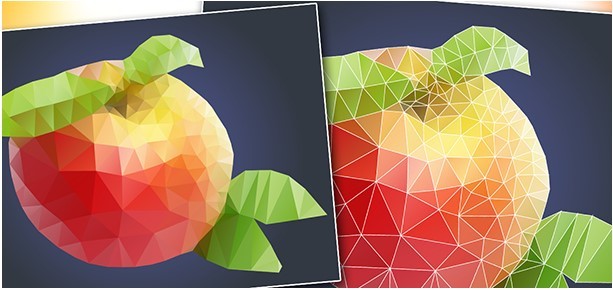

Полигонами называются вот эти треугольники и четырехугольники.
Чем больше полигонов на площадь модели, тем точнее модель. Однако, это не значит, что если модель содержит мало полигонов (low poly), то это плохая модель, и у человека руки не оттуда. Тоже самое, нельзя сказать про то, что если в модели Over999999 полигонов (High poly), то это круто. Все зависит от предназначения. Если, к примеру, речь идет о массовых мультиплеерах, то представьте каково будет вашему компьютеру, когда нужно будет обработать 200 персонажей вокруг, если все они high poly?
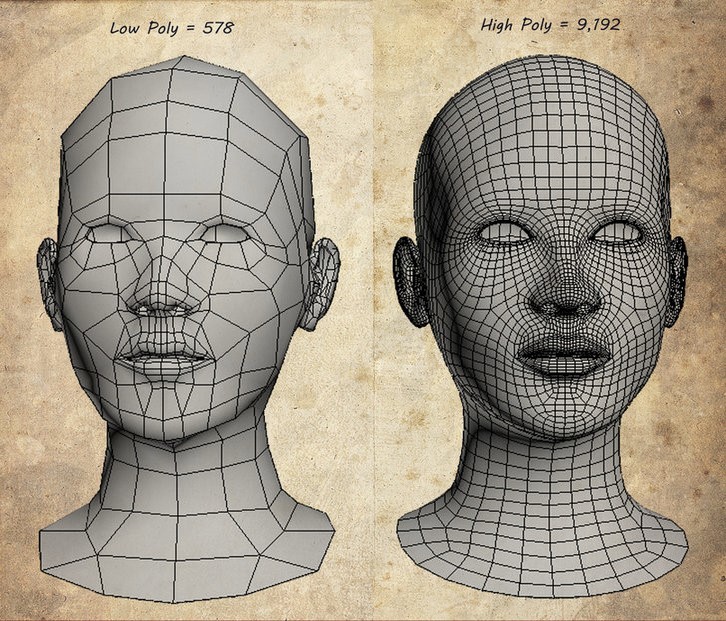
Полигональное моделирование происходит путем манипуляций с полигонами в пространстве. Вытягивание, вращение, перемещение и.т.д.
Пионером в этой отрасли является компания Autodesk (известная многим по своему продукту AutoCAD, но о нем позже).
Продукты Autodesk 3Ds Max, и Autodesk Maya, де-факто стали стандартом отрасли. И свое знакомство с 3D моделями, будучи 15-летним подростком, я начал именно с 3Ds Max.
Что же мы получаем на выходе сделав такую модель? Мы получаем визуальный ОБРАЗ. Геймеры иногда говорят: «я проваливался под текстуры» в игре. На самом деле вы проваливаетесь сквозь полигоны, на которые наложены эти текстуры. И падение в бесконечность происходит как раз потому, что за образом ничего нет. В основном, полученные образы используются для РЕНДЕРА (финальная визуализация изображения), в игре / в фильме / для картинки на рабочем столе.
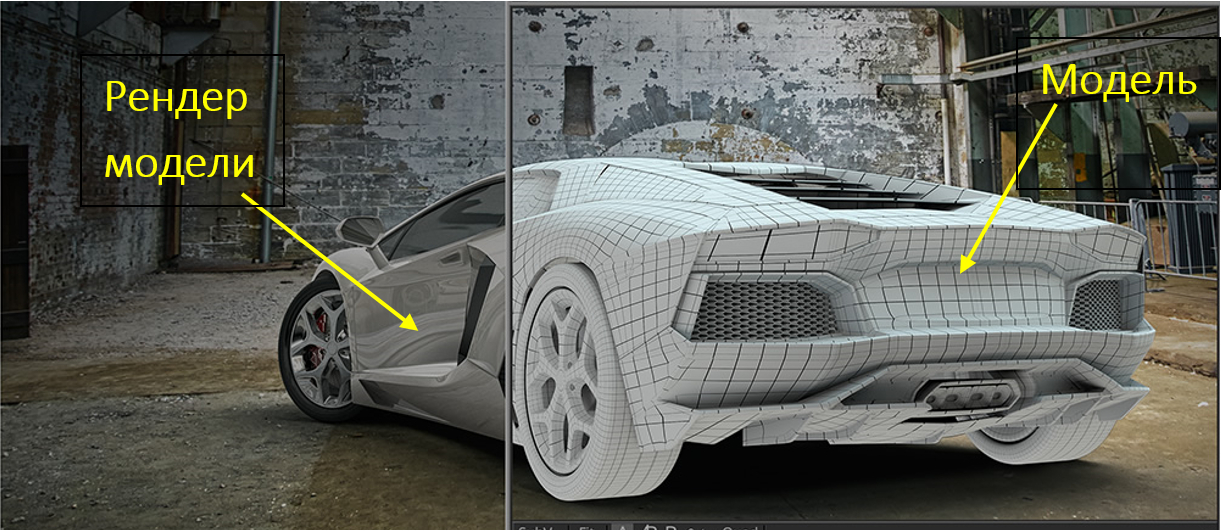
Собственно, я в свое время и пытался что-то «слепить», чтобы сделать крутой рендер (тогда это было значительно сложнее).
Кстати о лепке. Есть такое направление как 3D-sсulpting. По сути, тоже самое полигональное моделирование, но направленное на создание в основном сложных биологических организмов. В ней используются другие инструменты манипуляций с полигонами. Сам процесс больше напоминает чеканку, чем 3D моделинг.
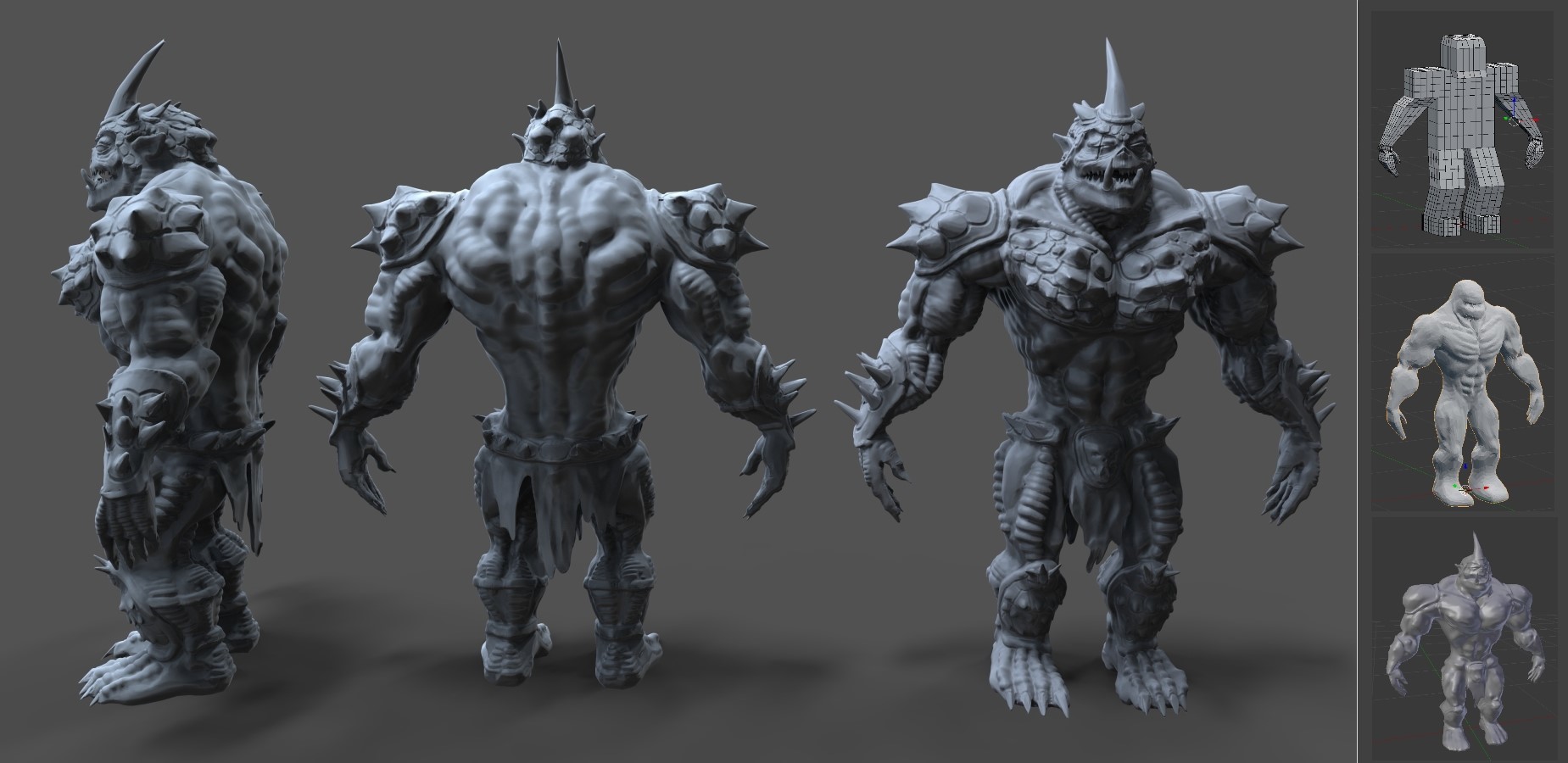
Если полигональная модель выполнена в виде замкнутого объема, как например, те же скульптуры, то благодаря современной технологии 3D-печати (которая прожует почти любую форму) они могут быть воплощены в жизнь.
По сути, это единственный путь для полигональных 3D моделей оказаться в реальном мире. Из вышеописанного можно сделать вывод, что полигональное моделирование нужно исключительно для творческих людей (художников, дизайнеров, скульпторов). Но это не однозначно. Так, например, еще одной крупной сферой применения 3D моделей является медицина, а именно- хирургия. Можно вырастить протез кости взамен раздробленной. Например, нижняя челюсть для черепашки.

У меня нет медицинского образования и я никогда ничего не моделил для медицины, но учитывая характер форм модели, уверен, что там применяется именно полигональное моделирование. Медицина сейчас шагнула очень далеко, и как показывает следующее видео, починить себе можно практически все (были бы деньги).
Конечно, используя полигональное моделирование, можно построить все эти восстанавливающие и усиливающие элементы, но невозможно контролировать необходимые зазоры, сечения, учесть физические свойства материала и технологию изготовления (особенно плечевого сустава). Для таких изделий применяются методы промышленного проектирования.
По правильному они называются: САПР (Система Автоматизированного ПРоектирования) или по-английский CAD (Computer-Aided Design). Это принципиально другой тип моделирования. Именно на нем я специализируюсь уже 8 лет. И именно про него я буду вам в дальнейшем рассказывать. Чем этот метод отличается от полигонального? Тем, что тут нет никаких полигонов. Все формы являются цельными и строятся по принципу профиль + направление.
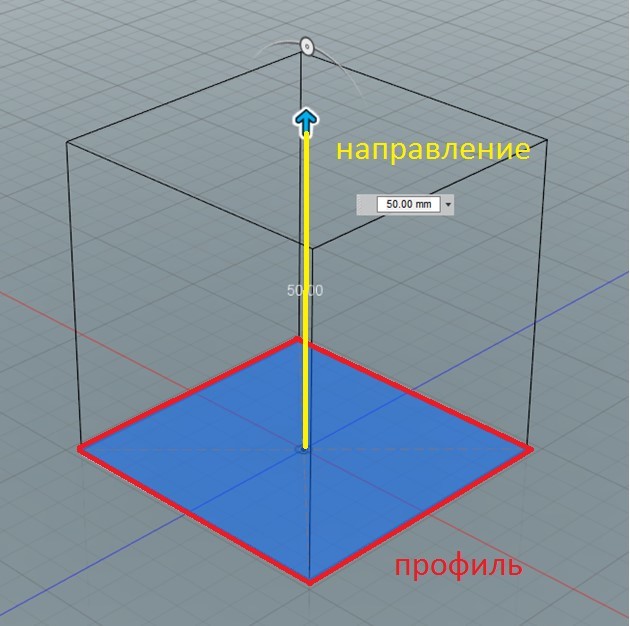
Базовым типом является твердотельное моделирование. Из названия можно понять, что, если мы разрежем тело, внутри оно не будет пустым. Твердотельное моделирование есть в любой CAD-системе. Оно отлично подходит для проектирования рам, шестеренок, двигателей, зданий, самолётов, автомобилей, да и всего, что получается путем промышленного производства. Но в нем (в отличии от полигонального моделирования) нельзя сделать модель пакета с продуктами из супермаркета, копию соседской собаки или скомканные вещи на стуле.
Цель этого метода — получить не только визуальный образ, но также измеримую и рабочую информацию о будущем изделии.
CAD – это точный инструмент и при работе с CAD, нужно предварительно в голове представлять топологию модели. Это алгоритм действий, который образует форму модели. Вот, как раз по топологии, можно отличить опытного специалиста от криворукого. Не всегда задуманную топологию и сложность формы можно реализовать в твердотелке, и тогда нам на помощь приходит неотъемлемая часть промышленного проектирования — поверхностное моделирование.
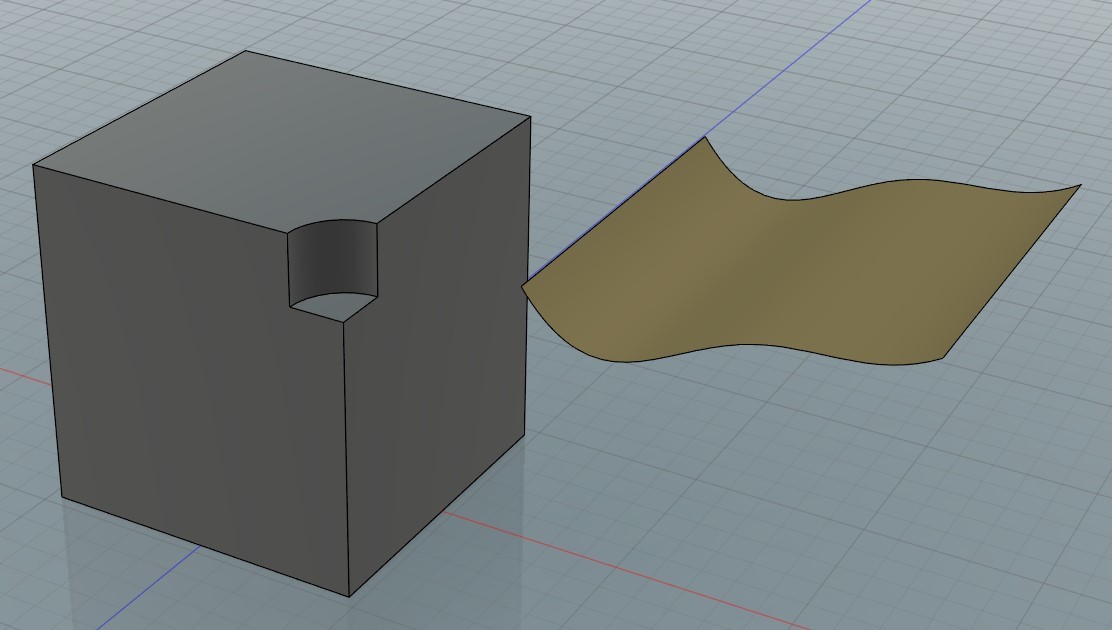
Топология в поверхностях в 10 раз важнее, чем при твердотельном моделирование. Неверная топология – крах модели. (напоминаю, что это статья обзорная и для новичков, я не расписываю тут нюансы). Освоение топологии поверхностей на высоком уровне, закрывает 70% вопросов в промышленном моделировании. Но для этого нужно много и постоянно практиковаться. В конечном итоге, поверхности все равно замыкаются в твердотельную модель.
Со временем приходит понимание наиболее удобного метода при моделировании того или иного изделия. Тут полно лайф-хаков, причем у каждого специалиста есть свои.
ВАЖНО: использование CAD без профильного образования не продуктивно! Я сам много раз наблюдал, как творческие люди, или мастера на все руки пытались проектировать. Да, конечно они что-то моделировали, но все это было «сферическим конем в вакууме».
При моделировании в CAD, помимо топологии, необходимо иметь конструкторские навыки. Знать свойства материалов, и технологию производства. Без этого, все равно, что подушкой гвозди забивать, или гладить пылесосом.
В CAD мы получаем электронно-геометрическую модель изделия.
(Напоминаю, что при полигональном моделировании мы получаем визуальный образ)
С нее можно:
- Сделать чертежи
- По ней можно написать программу для станков с ЧПУ,
- Ее можно параметризировать (это когда изменяя 1 параметр можно изменить модель без переделки)
- Можно проводить прочностные и другие расчеты.
- Ее так же можно послать на 3д печать (и качество будет лучше)
- Сделать рендер.
Думаю, пока этого вам хватит. Мы разобрали:
- 2 основных вида моделирования.
- Разобрали отрасли применения.
- Разобрали возможности каждого метода и его назначение.
- Разобрали базовые типы моделирования в CAD и некоторые нюансы.
Надеюсь, вам было интересно!На
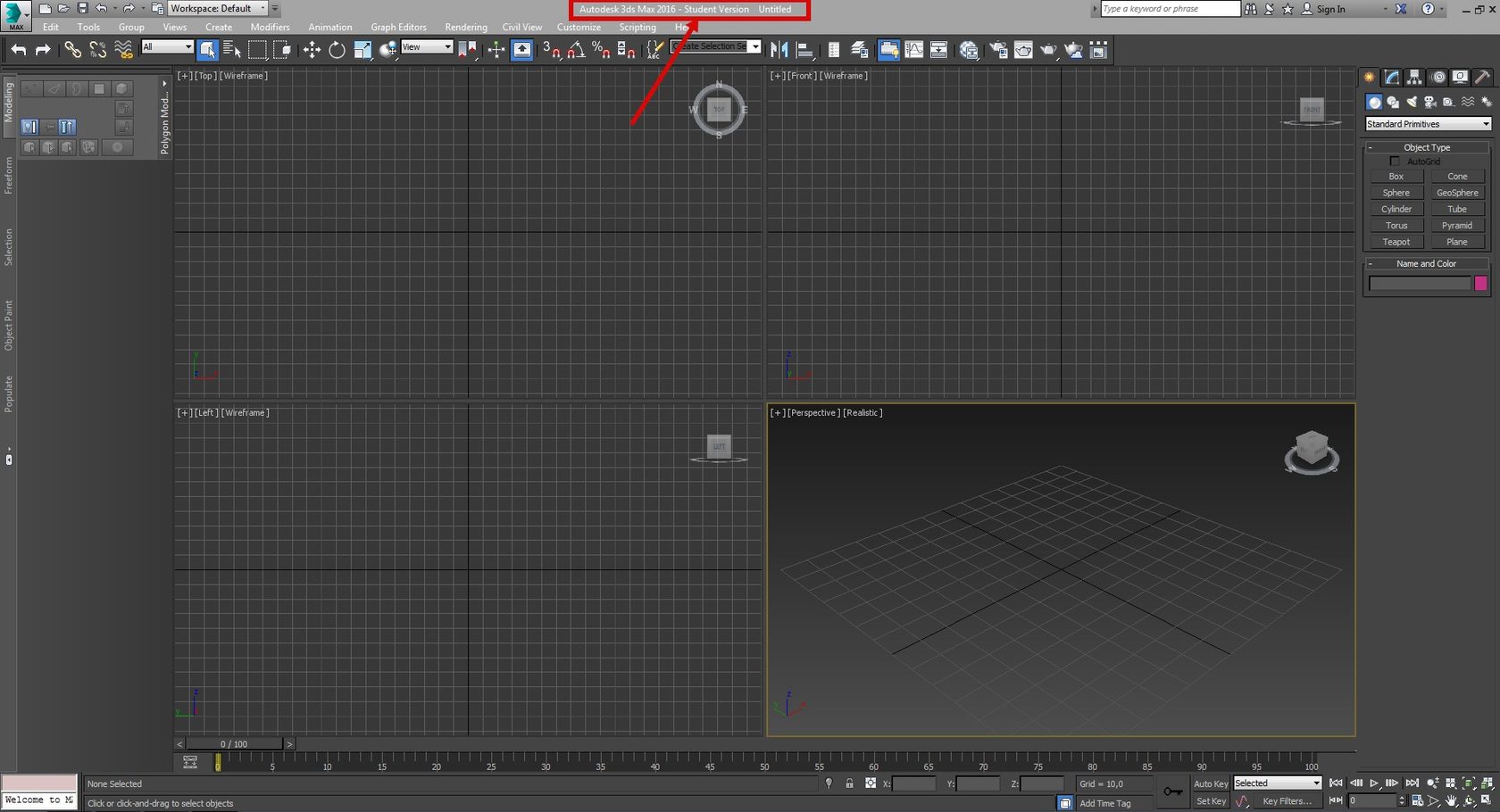
Интерфейс 3D Max
При первом знакомстве с редактором возникает чувство бесконечности кнопок, полей и функций редактора. На самом деле интерфейс этого пакета прост и понятен. Не нужно бояться множества разных меню, и пытаться все выучить. Скажу вам больше что вы даже не будете пользоваться всеми возможностями, которые предлагает вам эта программа. Интерфейс приятен еще и тем, что его можно полностью настроить под себя. Допустим если вы больше занимаетесь моделированием, то можно вынести основные кнопки по работе с полигонами в удобное место. Занимаетесь текстурированием или анимацией? Не проблема просто потратьте немного времени на настройку и расположения меню для дальнейшего удобства и прогрессивной работы.
Ниже показаны основные элементы интерфейса
Если попытаться описать все кнопки и функции, то на это уйдет очень огромное количество времени. Да и к тому же это вас лишь утомит, поэтому далее будут описаны основные моменты.
Меню
Эта панель содержит большинство команд используемых в 3D Max.
- При нажатии появится меню создания, открытия нового документа, импорта, экспорта, сохранения проекта и тд.
- Создание новой сцены
- Открытие сцены
- Сохранение сцены
- Отменить повторить действие
С другими функциями меню мы познакомимся в других уроках.
Панель инструментов
1.Выделение объекта/объектов
2.Выделение объекта /объектов по списку
3.Выделить и переместить (W)
4.Выделить и повернуть (Е)
5.Выделить и масштабировать (R)
6.Привязка к сетке
7.Угловая привязка. Позволяет вращать объект по заданным градусам
8.Создание зеркальной копии объекта
9.Выравнивание объекта по большому количеству параметров
10.Слои
11.Скрыть/показать линейку инструментов
12.Открыть редактор кривых
13.Открыть окно Schematic View
14.Открыть редактор материалов
15.Открыть окно RenderSetup для настройки параметров просчитывания сцены
16.Открыть окно с изображением последней просчитанной сценой
17.Быстрый просчет (рендер) сцены
Панель Command
В этой панели размещается большинство командпараметров и установок. В этой статье мы разберем основные функции командной панели.
- Create (Создать)
- Modify (Модификаторы)
- Hierarchy (Иерархия)
- Motion (Движение)
- Display (Дисплей)
- Utilities (Сервис)
- Разворачивание сворачивание вкладок.
Окна проекций
Ниже представлено короткое видео по работе в окнах проекций.
Нижняя часть интерфейса
Timesliderобеспечивает быстрый доступ к нужному кадру анимации. Перетаскивая его можно быстро переходить от одного кадра к другому.
На панели треков отображена линейка с разметкой ключевых кадров.
Строка состояния отображает информацию о сцене. Так же здесь можно ввести параметры преобразования.
Элементы управления кадрами предназначены для создания ключевых кадров.
Элементы управления временем обеспечивают быстрый доступ к ключевым кадрам анимации.
Элементы навигации позволяют управлять окнами проекций.
Советы:
Некоторых людей раздражает темная палитра интерфейса, поэтому давайте узнаем как как поменять интерфейс в 3d max.
В верхнем меню выберите раздел Customize и в открывшемся списке выберите Load Custom UI Scheme:
Далее нам нужно найти файл с темой на своем компьютере. По умолчанию он находится в
C:\Program Files\Autodesk\3ds Max 2011\ui
Выбирайте одну из этих тем и нажимайте ОК, да и не забудьте перезагрузить программу.
Внимание, работая в Windows 7 заходить в программу лучше всего от имени администратора. Для этого кликните правой кнопкой мыши по ярлыку и в открывшемся меню выберите Запуск от имени администратора:
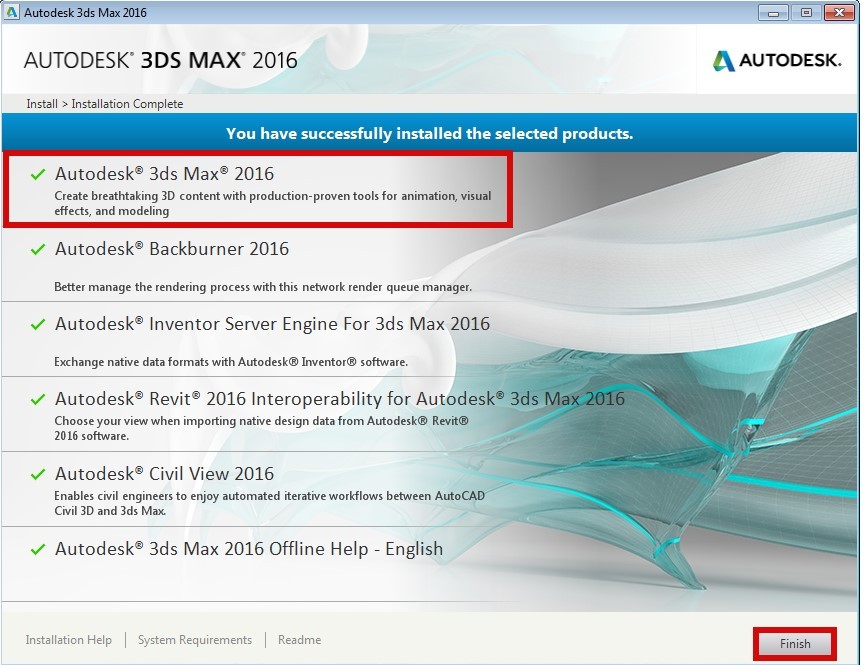
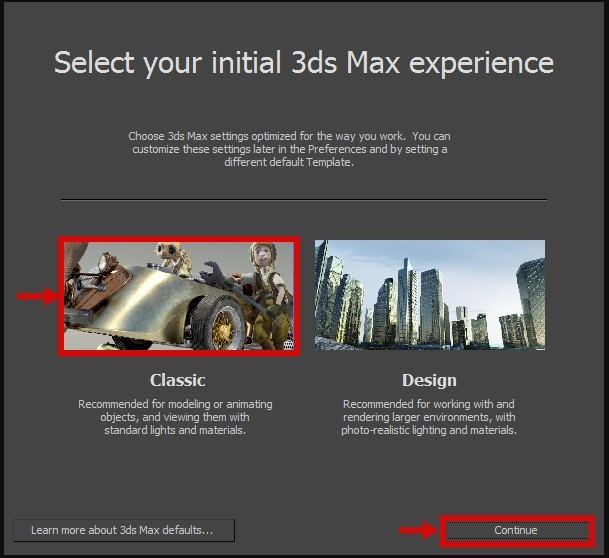
Для начала начала необходимо скачать и установить программу 3Д макс на свой ПК. Делаем это по инструкции и осуществляем знакомство с панелью редактора.
https://www.autodesk.com/education/free-software/3ds-max
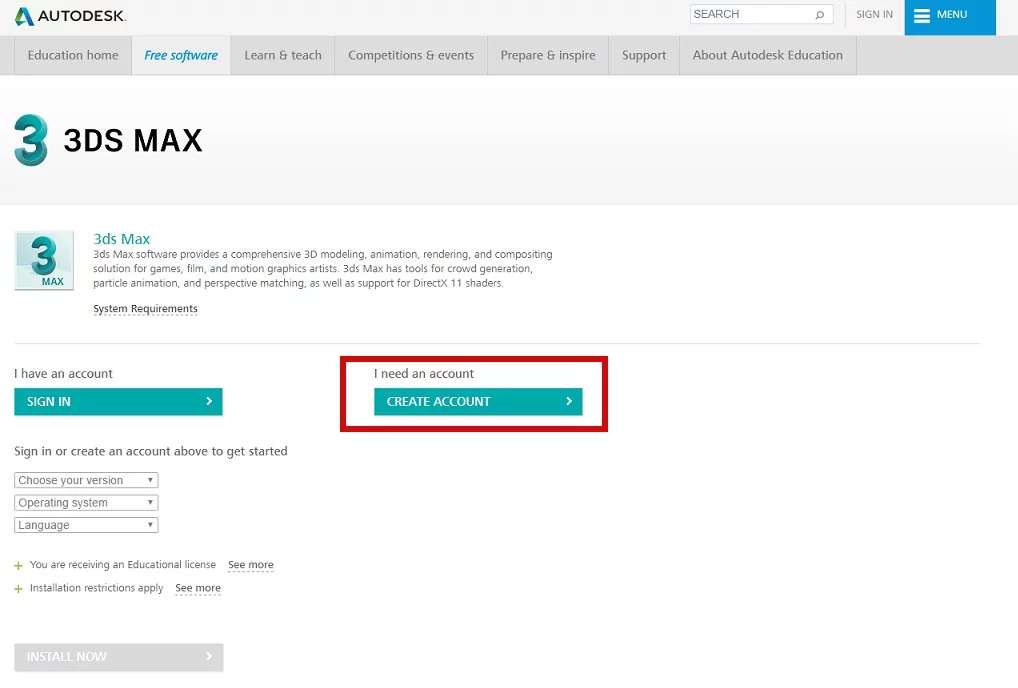
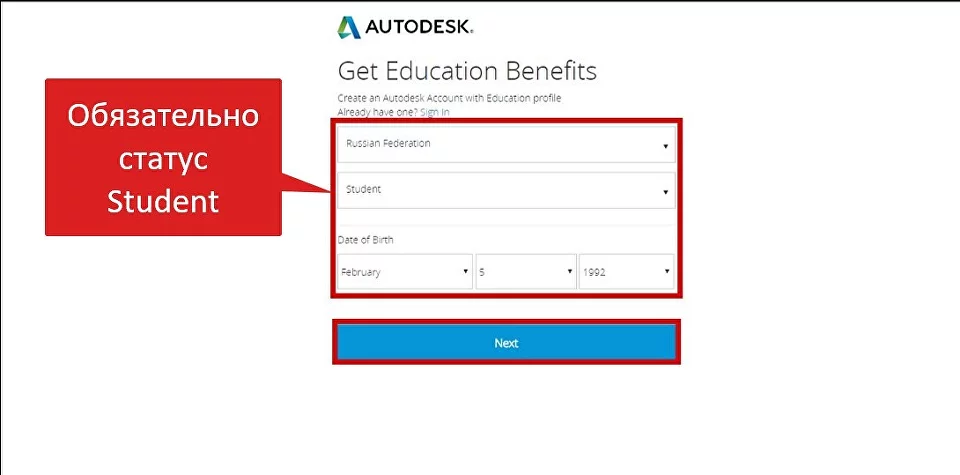
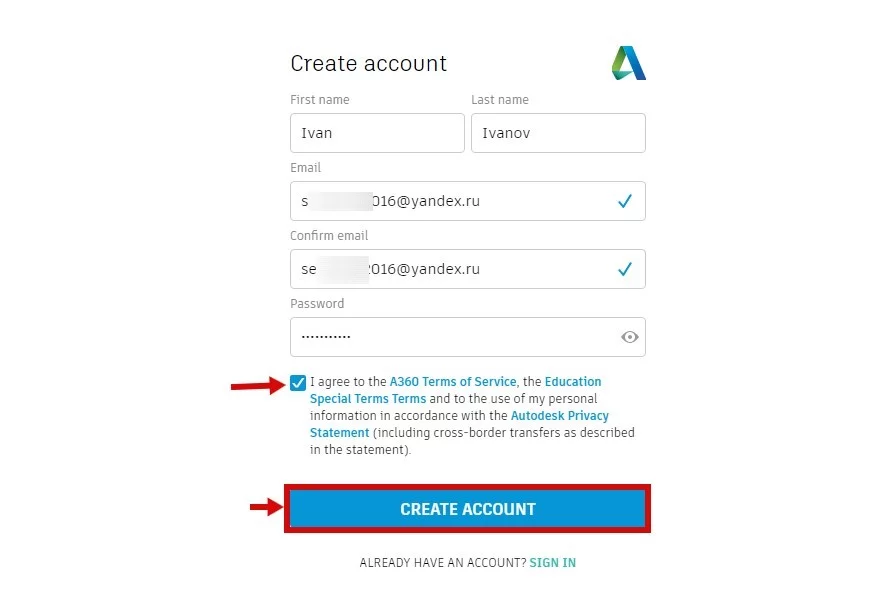
Введите свои имя, фамилию, адрес электронной почты, пароль и контрольный ввод пароля. Пароль должен иметь 8-12 символов, содержать как минимум одну букву и одну цифру.
Поставьте галочку о принятии заявления о конфиденциальности и, при желании, галочку получать новости о продуктах и специальных предложениях.
Нажмите синюю кнопку Create Account
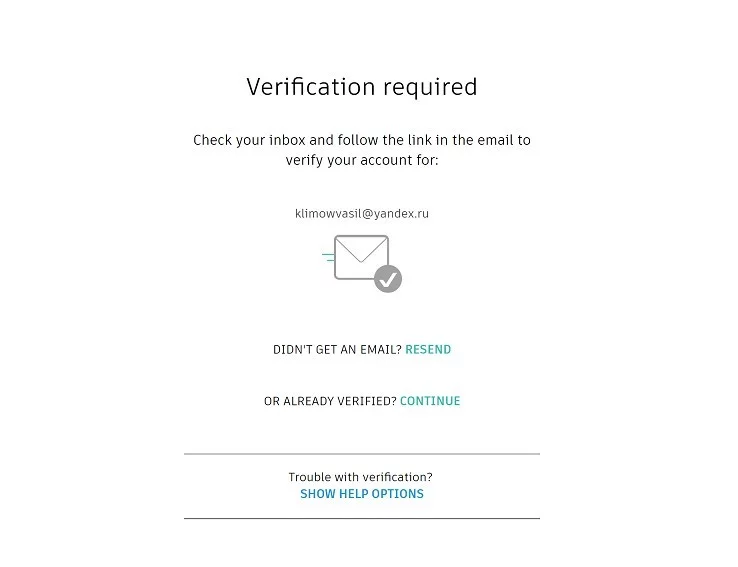
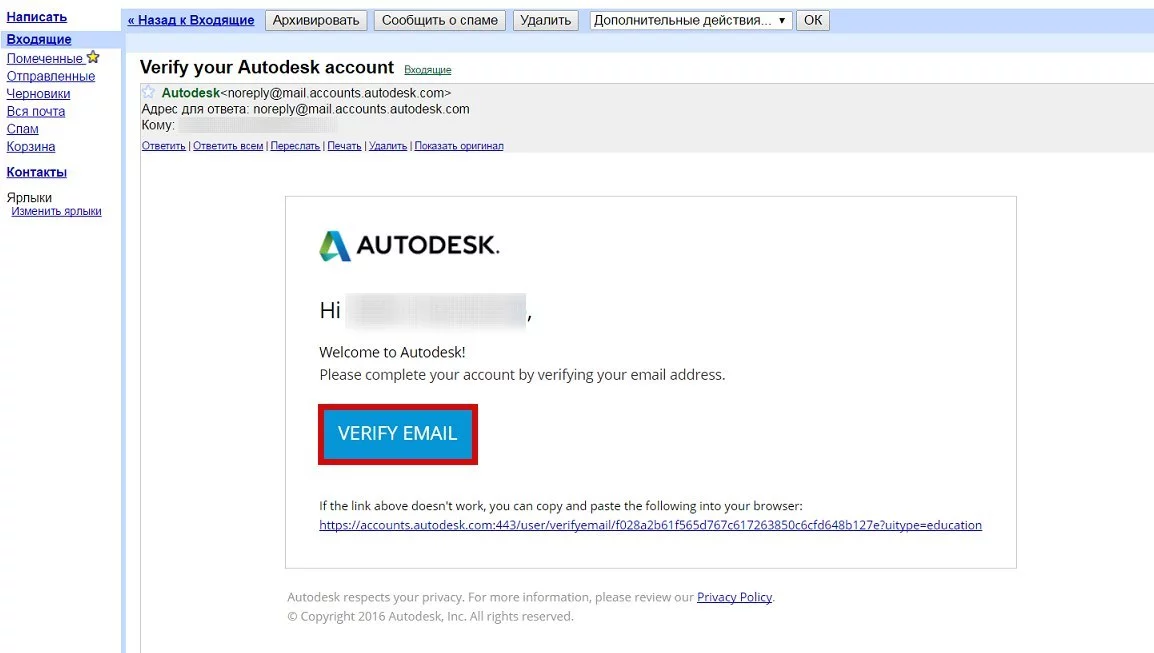
Если вы не обнаружили письма, то проверьте папку Спам, иногда сообщения приходят в нее.
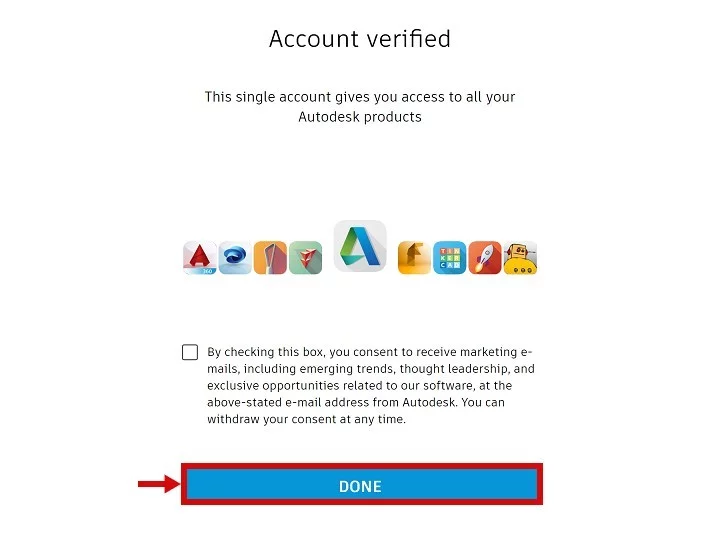
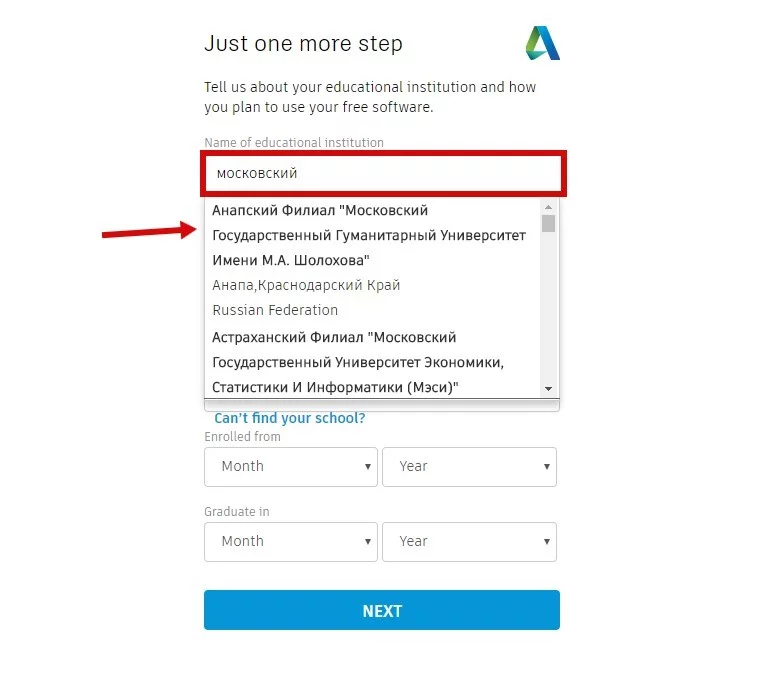
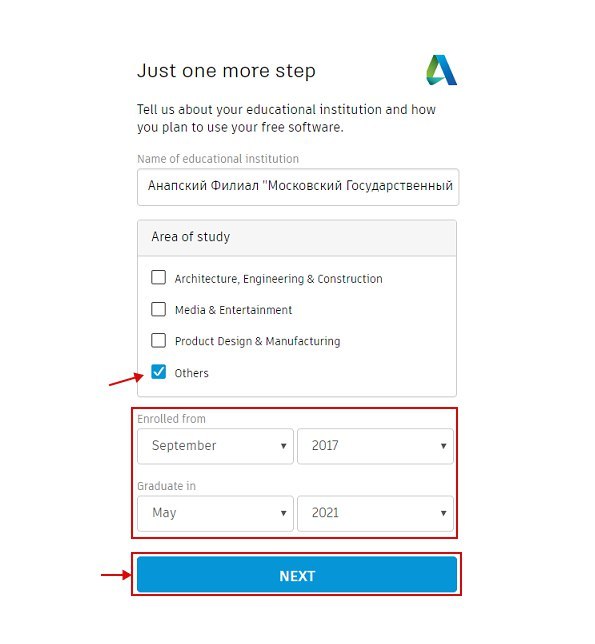
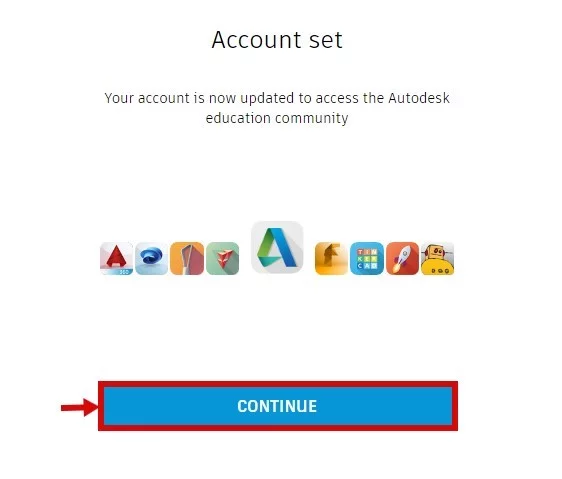
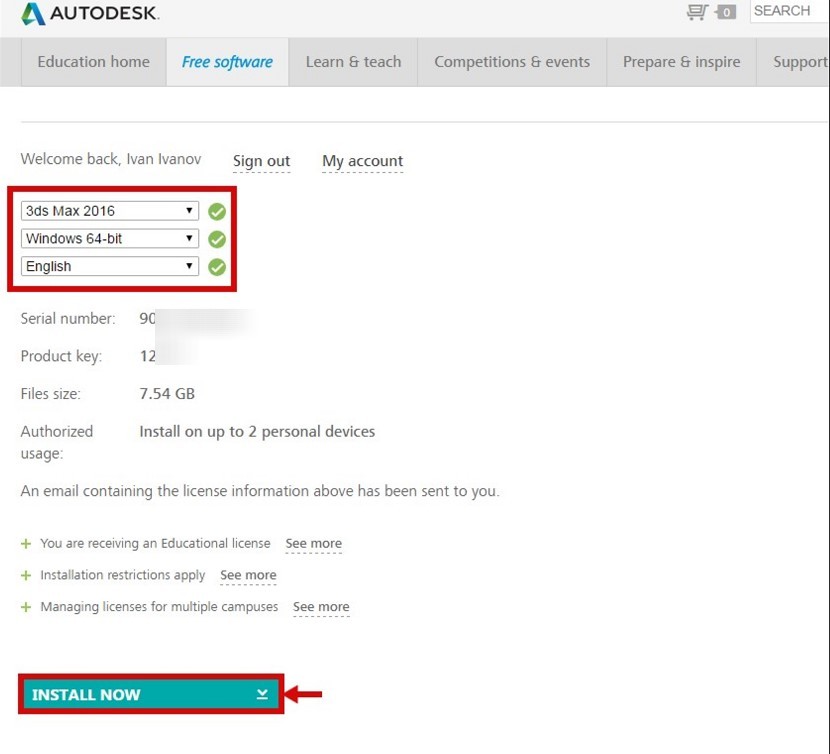
Далее укажите версию 3DS Max, которую хотите скачать, в нашем случае это версия 3DS Max 2017, выберите операционную систему и язык (English) и нажмите Install Now.
После этих действий все должно хорошо работать, и можно продолжить установку.

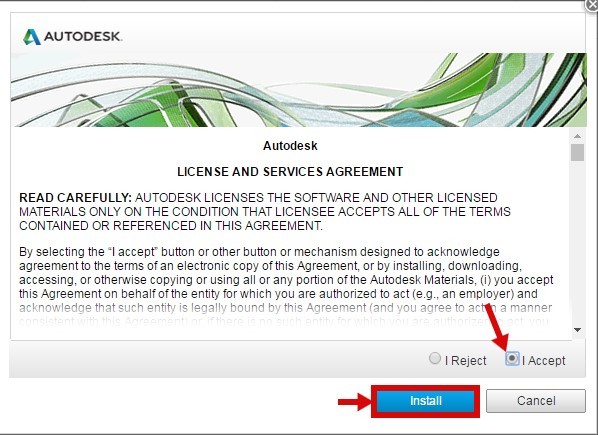
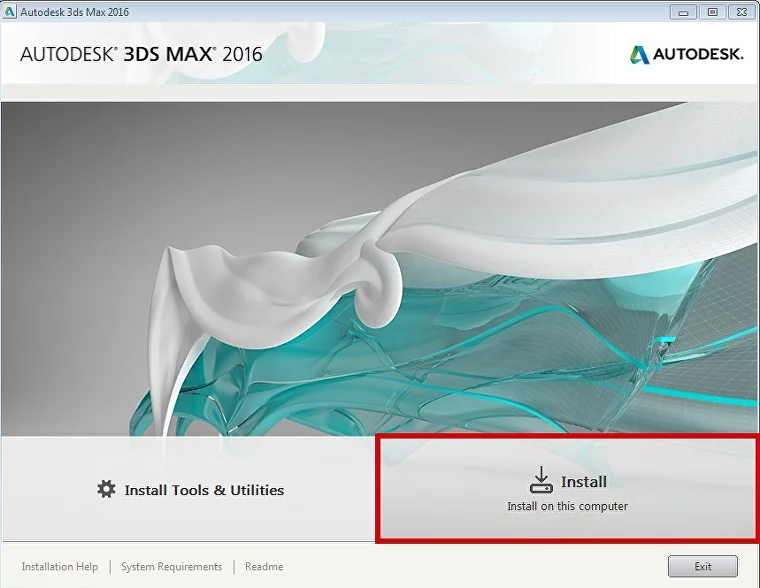
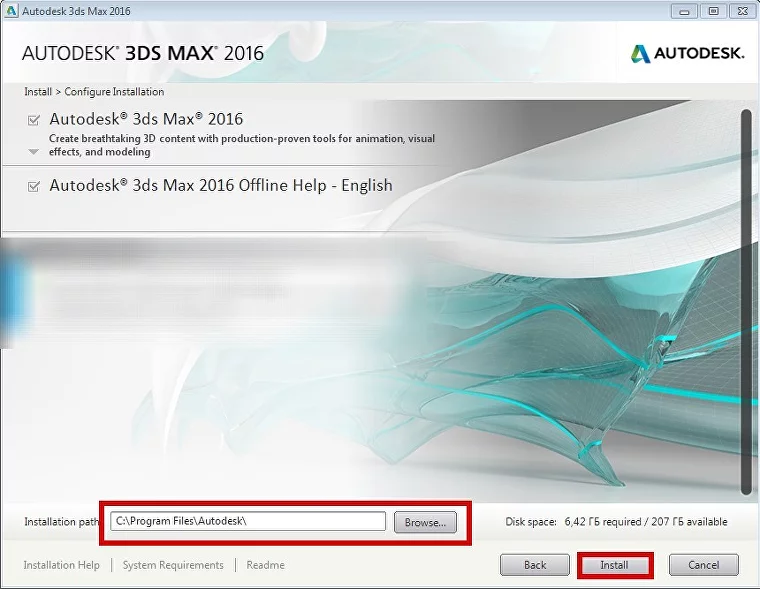
https://www.autodesk.com/education/free-software/3ds-max
Нажмите Sign in, авторизуйтесь, выберите версию программа, 64 бит, английский язык.
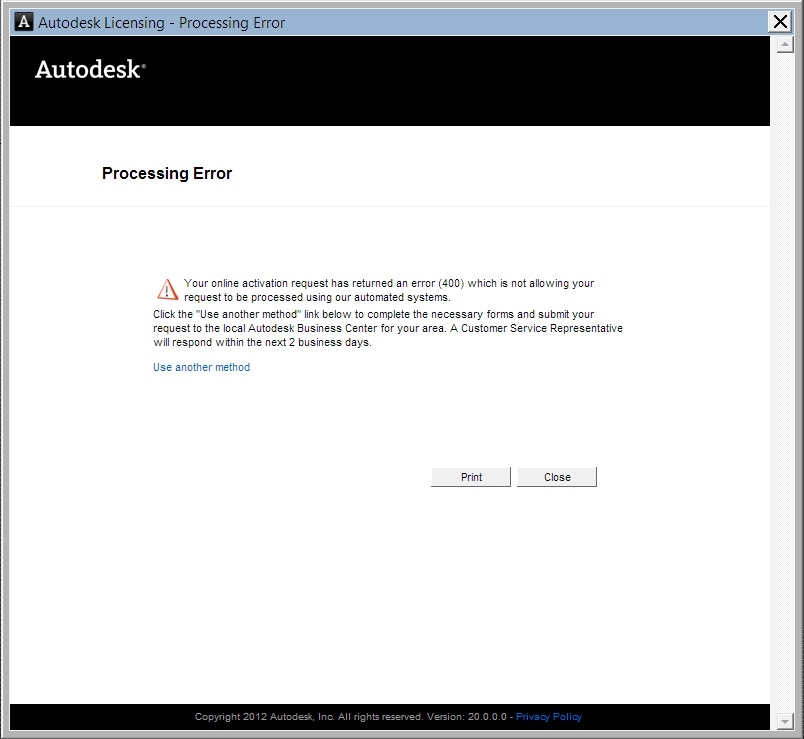
Ниже появится серийный номер и ключ, вставьте их в необходимые поля. Если сайт не может их предоставить в настоящее время, то поставьте галочку на «I have to try this product for 30 days» и нажмите Next, позже сможете активировать программу на 3 года.
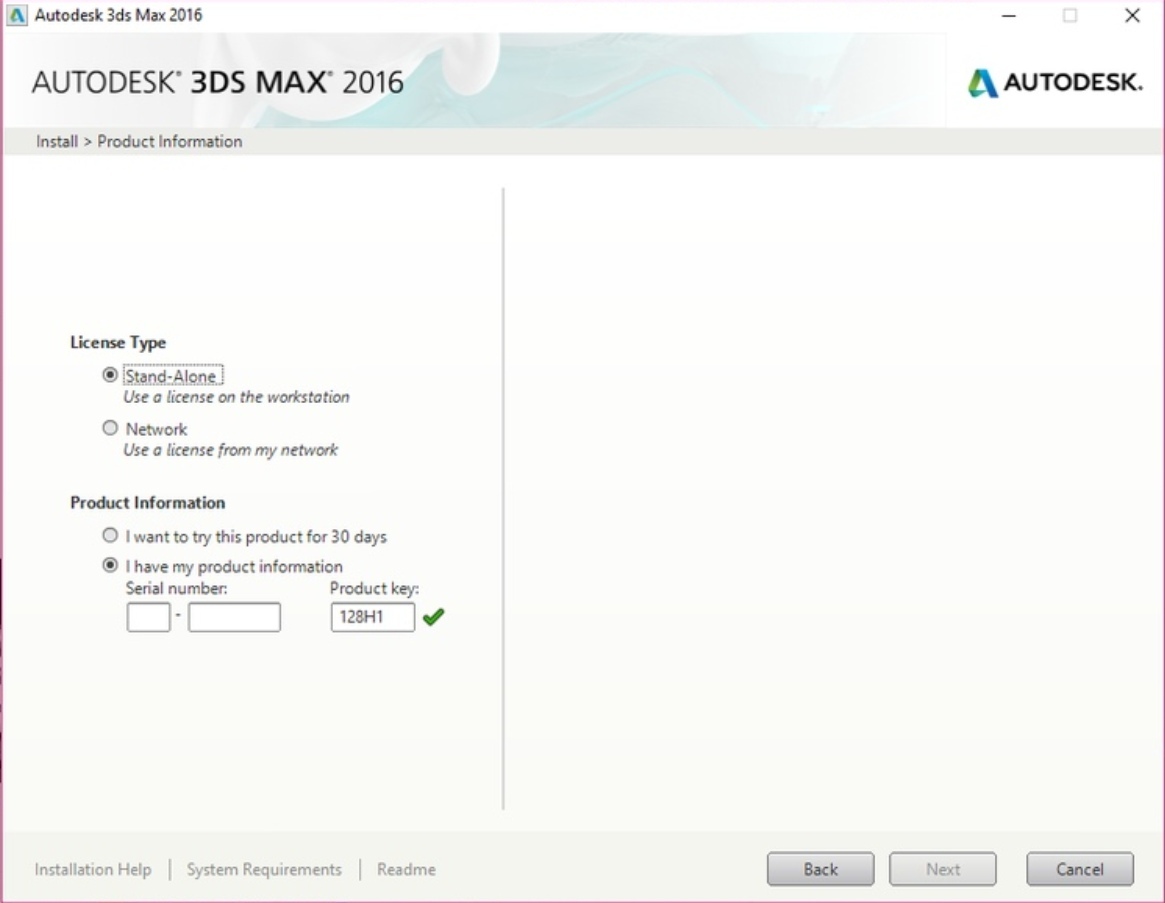
Успехов в обучении !
На первом уроке мы немного разобрались с интерфейсом программы 3D Studio Max, экспериментируя со стандартными примитивами (Standard Primitives). А теперь сделаем следующий шаг и попытаемся освоить чуть более сложный вид примитивов — Extended Primitives (Расширенные примитивы) — и одновременно более подробно изучим допустимые в их отношении операции. Сразу оговоримся, что все рассматриваемые ниже операции можно применять к самым разным объектам 3D Studio Max. Однако поскольку мы пока осваиваем только примитивы, то и операции будем отрабатывать именно на них.
Создание расширенных примитивов
Набор стандартных примитивов дополняется группой расширенных примитивов (Extended Primitives), часть из которых, например ChamferBox (Коробка с фаской) и ChamferCyl (Цилиндр с фаской), на первый взгляд напоминают соответствующие примитивы из группы Standard Primitives — Box (Коробка) или Cylinder (Цилиндр). Однако при внимательном рассмотрении параметров данных примитивов можно заметить, что у примитивов ChamferBox (Коробка с фаской) и ChamferCyl (Цилиндр с Фаской) их больше — имеются еще дополнительные параметры, позволяющие оформлять фаску и избавляться тем самым от острых кромок, которые отсутствуют у любых объектов в реальном мире.
Для примера создайте произвольный объект на основе примитива ChamferBox с длиной и шириной в 25 пикселов и высотой в 50 пикселов. Для лучшего обзора перейдите в режим отображения единственной проекции Perspective, щелкнув на кнопке Min/Max Toggle (Переключатель Min/Max) (рис. 1).
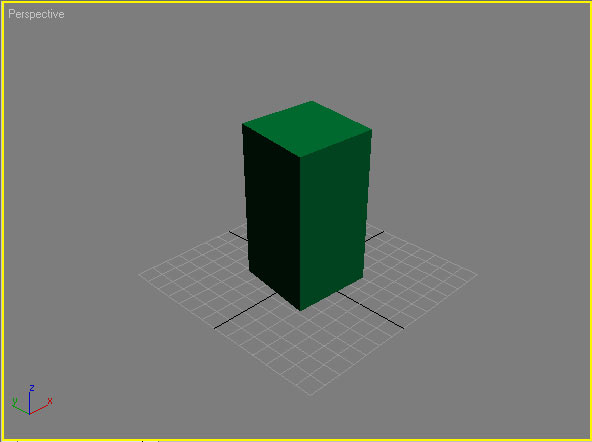
Рис. 1. Появление объекта ChamferBox — фаска пока отсутствует
Выделите объект, активируйте панель Modify (Редактировать) и обратите внимание на дополнительные параметры Fillet (Фаска) и Fillet Segs (Число сегментов фаски). По умолчанию первый из них равен нулю, а значит, фаска отсутствует. Начните постепенно увеличивать значение параметра Fillet (Фаска) и внимательно следите за изменением объекта, кромки граней которого начинают постепенно стачиваться. Затем, также путем перебора, подберите оптимальное, на ваш взгляд, значение параметра Fillet Segs (Число сегментов фаски) — рис. 2 и 3. Увидеть все сегменты фаски можно, временно отключив флажок Smooth (Сглаживание). Поэкспериментируйте немного с примитивами ChamferBox (Коробка с фаской) и ChamferCyl (Цилиндр с фаской) и с их параметрами, чтобы получить примерно такую же картинку, как показана на рис. 4.
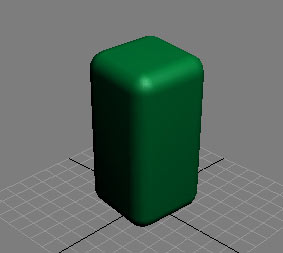
Рис. 2. Результат добавления фаски к объекту ChamferBox
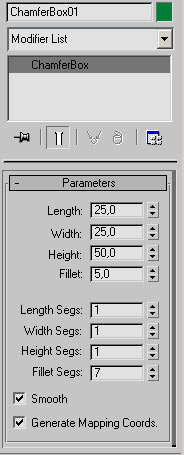
Рис. 3. Вид панели Modify после добавления фаски к объекту
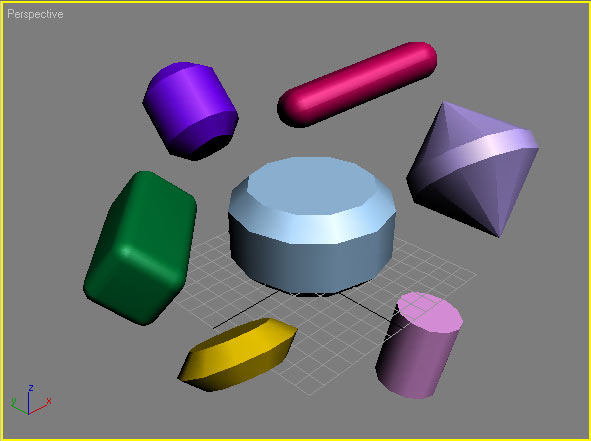
Рис. 4. Результат создания серии объектов ChamferBox и ChamferCyl
Ознакомимся теперь в общих чертах с другими примитивами данной группы, в которую также входят:
- Hedra (Многогранник) — граненый примитив, позволяющий имитировать природные кристаллы;
- Oil Tank (Цистерна) — цилиндр, форма оснований которого может варьироваться от практически плоской до сферической;
- Spindle (Веретено) — цилиндр, форма оснований которого может варьироваться от практически плоской до конической;
- Gengon (Граненая призма) — призма, к которой можно добавить фаски по ребрам боковой поверхности;
- RingWave (Волнообразное кольцо) — примитив с круговой структурой, являющийся вариацией стандартного примитива Tube (Труба) с фигурной внутренней частью;
- Prism (Призма) — треугольная призма, для которой возможно изменение угла наклона основания к боковым граням.
- Torus Knot (Узловой тор) — примитив, предназначенный для имитации различных узлов и закручивания;
- Capsule (Капсула) — цилиндр, основания которого представляют собой полусферические поверхности;
- L-Ext (Выдавливание L-профиля) — примитив, позволяющий создавать объекты, близкие к прокатному профилю «уголок»;
- C-Ext (Выдавливание С-профиля) — примитив, обеспечивающий получение объектов, близких к прокатному профилю «швеллер»;
- Hose (Шланг) — примитив, предназначенный для имитации широкого спектра вытянутых объектов, ограниченных двумя однотипными поверхностями.
Попробуйте поэкспериментировать с названными примитивами и создать, например, несколько объектов на основании простых в настройке примитивов Hedra и Torus Knot (рис. 5 и 6).
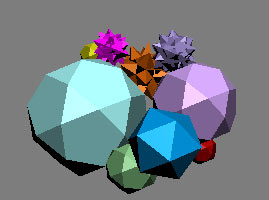
Рис. 5. Группа кристаллов, созданная на основе примитива Hedra
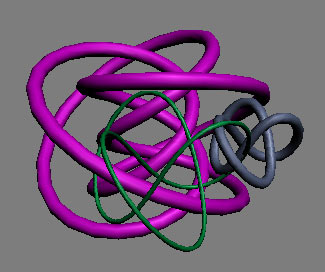
Рис. 6. Набор замысловатых узлов, полученных на основе примитива Torus Knot
Обратите внимание, что практически все примитивы из группы Extended Primitives имеют довольно большое число используемых при их построении параметров, причем для каждого типа примитивов своих. Попробуем разобраться с нюансами настройки объектов на основе примитива Hose, отличающегося наиболее длинным списком параметров. Выберите примитив Hose и создайте на его основе произвольный объект — изначально он будет напоминать резьбу на болте (рис. 7).
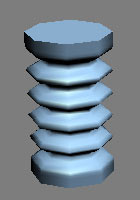
Рис. 7. Исходный вид объекта на основе примитива Hose
Выделите объект, активируйте панель Modify (Редактировать) и обратите внимание на не помещающийся на экране список параметров (рис. 8). Уменьшите значение параметра Cycles (Циклы) до 1, и вместо резьбы болта вы увидите что-то наподобие заготовки для вазы (рис. 9). Отрегулируйте значения параметров в блоке Common Hose Parameters (Общие параметры шланга), как показано на рис. 10, переверните объект и для получения более гладкой поверхности увеличьте значение параметра Sides (Стороны) в блоке Hose Shape (Форма шланга) — перед вами появится изображение обычной гири, используемой для взвешивания на ручных весах (рис. 11). Измените параметры в соответствии с рис. 12, и вы получите заготовку для рюмки (рис. 13) и т.д.

Рис. 8. Окно параметров для примитива Hose
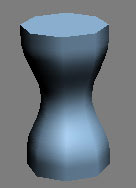
Рис. 9. Заготовка для вазы
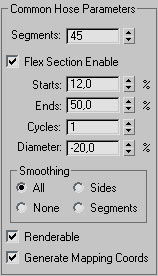
Рис. 10. Настройка параметров в блоке Common Hose Parameters
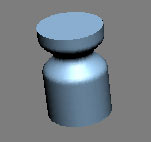
Рис. 11. Гиря для взвешивания
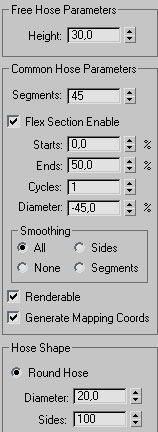
Рис. 12. Настройка параметров для создания рюмки
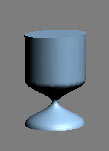
Рис. 13. Заготовка для рюмки
 | |
Создание и редактирование конструкций из примитивов
Выравнивание объектов
Для выравнивания объектов используется команда Align (Выровнять), вызываемая из командного меню Tools (Инструменты), или набор кнопок на панели инструментов Main Tools. Познакомимся с выравниванием на примере создания модели простого трехмерного логотипа ювелирной компании на основе примитивов Hedra и Torus Knot. Естественно, после создания объекты из примитивов нужно выровнять и откорректировать положение объектов во всех трех проекциях, так как изначально их размещение вряд ли будет идеальным (рис. 14). В данном случае нам нужно выровнять три ограненных кристалла в левой части логотипа. Для этого выделите данные объекты, заключив их в прямоугольный контейнер инструментом Select Object (Выделить объекты), и вызовите команду Tools=>Align (Инструменты=>Выровнять). Обратите внимание, что после вызова данной команды внешний вид маркера мыши изменится, а в нижней части экрана появится приглашение выделить объект, по которому следует произвести выравнивание. Поэтому щелкните на задающем центр выравнивания объекте (в данном случае был выбран объект Hedra3, соответствующий среднему кристаллу). В результате откроется диалоговое окно Align Selection (Выровнять выделенные объекты), где необходимо задать параметры выравнивания (рис. 15). Возможно, результат будет напоминать рис. 16. Сохраните созданный логотип.
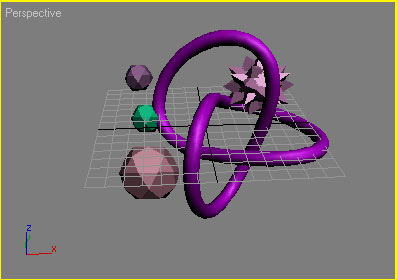
Рис. 14. Исходный вид логотипа
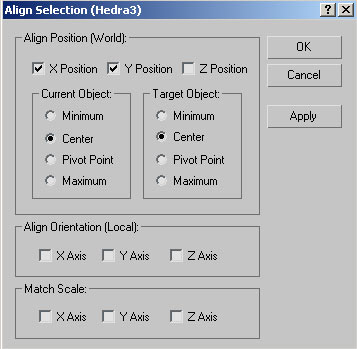
Рис. 15. Настройка параметров выравнивания
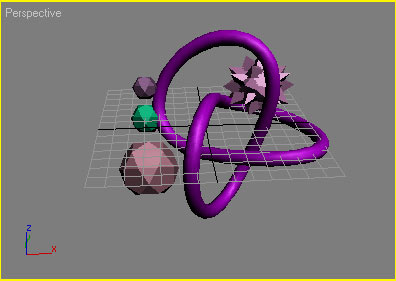
Рис. 16. Вид логотипа после выравнивания кристаллов
Объединение объектов в группы
Любая сцена состоит из огромного числа объектов, и для удобства работы с ними используют различные варианты их объединения. Самое простое — объединить объекты в группы, что позволит в дальнейшем выполнять ряд действий, таких как выбор, клонирование, присвоение материалов, трансформация и пр., одновременно в отношении всей группы объектов. Обычно в группы объединяют составные элементы сложного объекта, а также наиболее часто повторяющиеся наборы однотипных объектов и т.п. Группы могут быть как одноуровневыми, так и иметь многоуровневую архитектуру.
Для работы с группами предназначено командное меню Group (Группировать), группировка объектов осуществляется выбором одноименной команды из данного меню, а для работы с определенными объектами группы используются команды:
- Open (Открыть) — позволяет частично снять группировку, что дает возможность выбирать, модифицировать и трансформировать любой объект открытой группы;
- Close (Закрыть) — предназначена для восстановления частично снятой группировки;
- Ungroup (Разгруппировать) — удаляет один уровень группировки объектов;
- Explode (Полностью разгруппировать) — отвечает за полное удаление группировки объектов независимо от уровня вложенности групп;
- Detach (Отсоединить) — позволяет исключить выбранный объект из состава предварительно открытой при помощи команды Open (Открыть) группы;
- Attach (Присоединить) — предназначена для включения выбранных объектов в группу.
Создадим группу из объектов только что полученного логотипа. Выделите все объекты, заключив их в прямоугольный контейнер инструментом Select Object (Выделить объекты), вызовите команду Group=>Group (Группировать=>Группировать) и введите имя группы (рис. 17). После этого можно будет работать с группой как с единым целым — все объекты группы будут выделяться щелчком на любом из них и их можно будет все вместе перемещать, поворачивать, масштабировать, копировать и пр.
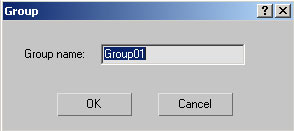
Рис. 17. Ввод имени группы объектов
А теперь исключите из группы ранее выровненные кристаллы. Для этого выделите и откройте группу при помощи команды Group=>Open (Группировать=>Открыть). Выделите первый исключаемый из группы кристалл и примените команду Group=>Detach (Группировать=>Отсоединить), затем проведите аналогичную операцию для двух других кристаллов и закройте группу командой Group=>Close (Группировать=>Закрыть). Щелкните по любому элементу группы инструментом Select Object (Выделить объект), и вы увидите, что исключенные объекты окажутся невыделенными, а значит, они больше не входят в группу. А теперь проведите обратную операцию: сформируйте пару новых объектов и добавьте их в ранее созданную группу. Выделите первый из созданных объектов, выберите из меню Group (Группировать) команду Attach (Присоединить) и щелкните мышью на группе (рис. 18) — объект окажется включенным в группу, в чем несложно убедиться, например, при попытке одновременного перемещения всех объектов группы. Аналогичную операцию проведите и в отношении второго включаемого в группу объекта.
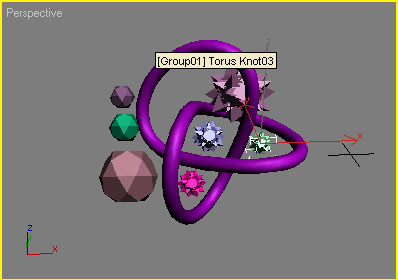
Рис. 18. Указание группы в процессе включения в нее нового объекта
Клонирование объектов
В 3D Studio Max существует несколько способов клонирования объектов. Наиболее часто используемыми являются выделение копируемого объекта или группы объектов и применение одной из команд трансформации: Move (Переместить), Rotate (Повернуть) или Scale (Масштабировать) при нажатой клавише Shift. После завершения выполнения команды происходит вызов окна Clone Options (Режимы клонирования) (рис. 19), где необходимо указать тип создаваемого объекта или группы объектов и количество копий. Всего существует три типа создаваемых при клонировании объектов:
- Copy (Копия) — новый объект, наследующий все свойства исходного: геометрию, материалы, режимы отображения и пр., однако любые изменения, которые будут произведены в дальнейшем с копией или с оригиналом, уникальны и будут применяться только к модифицируемому объекту;
- Instance (Экземпляр) — новый объект является полной копией исходного, и между ними создается двусторонняя логическая связь: любые изменения оригинала отображаются во всех его клонах, и наоборот;
- Reference (Ссылка) — новый объект является полной копией исходного, но с односторонней связью: изменения оригинала будут вызывать изменения его клонов.
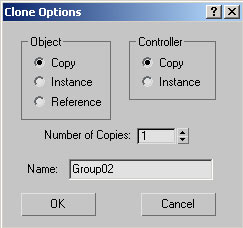
Рис. 19. Определение параметров клонирования
Обратите внимание, что при создании более одного клона с трансформацией промежуточные клоны имеют средние характеристики, вычисляемые программой автоматически. Например, при создании пяти клонов с масштабированием при масштабировании указывается размер максимального или минимального из клонов, а для всех остальных клонов группы размер вычисляется автоматически.
Можно клонировать объекты непосредственно при помощи команды Clone (Клонировать) из меню Edit (Редактировать) или из контекстного меню. Данный вариант создания клонов объектов удобен, если клоны должны иметь те же координаты, что и исходное изображение.
Для освоения клонирования объектов попробуйте сделать два клона с масштабированием для созданного ранее логотипа так, чтобы в итоге изображение напоминало рис. 20.
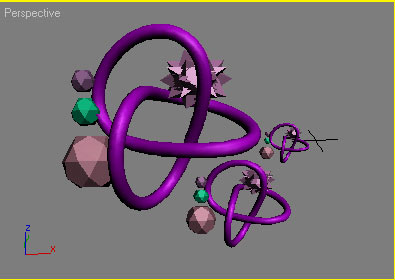
Рис. 20. Вид изображения после клонирования с масштабированием
А теперь проведем еще один эксперимент с клонированием и попробуем создать имитацию резьбы на каменной поверхности. Вначале создайте исходные объекты: каменную плиту на основе примитива ChamferBox и заготовку для резьбы на основе примитива RingWave (рис. 21 и 22). Не забудьте выровнять объекты по центру относительно осей X и Y при помощи команды Align (Выровнять). Выделите объект RingWave01 и воспользуйтесь командой Scale (Масштабировать) при нажатой клавише Shift, создавая два клона волнообразного кольца (рис. 23). В итоге каменная плита преобразится и станет напоминать рис. 24. Конечно, для полной имитации следовало бы подобрать подходящую текстуру, но к этой задаче мы еще вернемся на одном из следующих уроков.
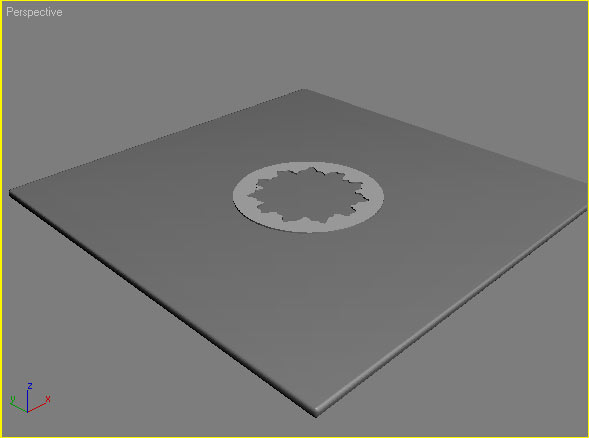
Рис. 21. Исходный вид изображения — плита и декоративная заготовка для резьбы
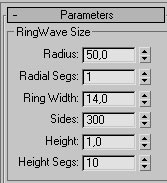
Рис. 22. Параметры настройки примитива RingWave
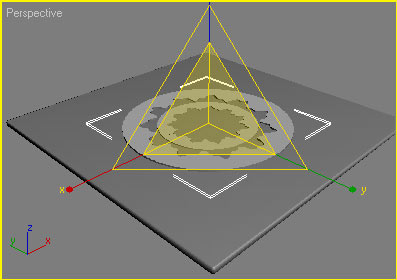
Рис. 23. Изображение в процессе масштабирования
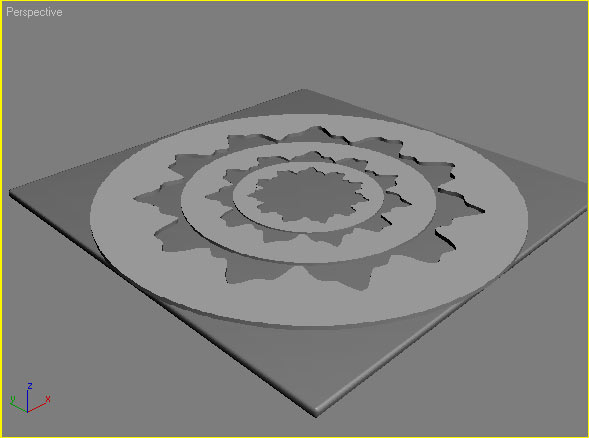
Рис. 24. Каменная плита с резьбой
Зеркальное отражение объектов
Существует другой способ клонирования объектов — путем создания их зеркальных копий, что можно осуществить при помощи команды Mirror (Зеркало) из меню Tools (Инструменты) или щелчком на кнопке Mirror Selected Objects (Создать зеркальное отражение объектов) из панели Main Toolbar. Данное действие приводит к открытию дополнительного диалогового окна Mirror (Зеркало), где определяется ось копирования — X, Y или Z или плоскость копирования — XY, YZ или ZX. При желании можно отказаться от создания копии зеркального отражения, установив переключатель Clone Selection (Клонировать выделение) в положение No Clone (Не клонировать).
Рассмотрим технологию получения зеркального отражения объектов на примере создания разноцветной детской юлы. Предположим, что юла будет состоять из четырех разноцветных конусов: два конуса в верхней ее части и два другие конуса, являющиеся зеркальными отражениями первых двух. Создайте верхние два конуса и выровняйте их по отношению друг друга (рис. 25, 26 и 27). Вызовите команду Tools=>Mirror (Инструменты=>Зеркало) и настройте ее параметры, как показано на рис. 28. Возможно, результат будет напоминать рис. 29.
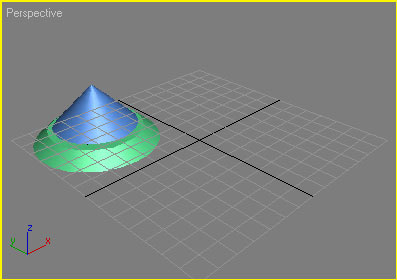
Рис. 25. Верхние два конуса юлы
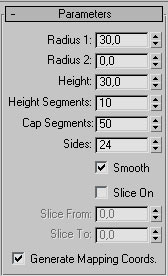
Рис. 26. Параметры первого конуса
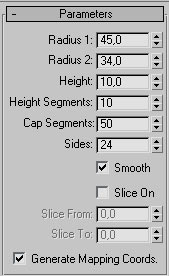
Рис. 27. Параметры второго конуса
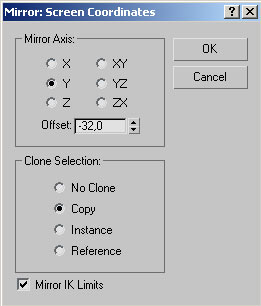
Рис. 28. Настройка параметров зеркального отражения
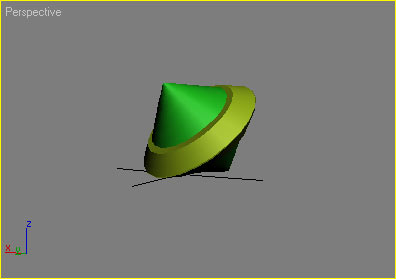
Рис. 29. Разноцветная юла
Создание массивов объектов
Самый быстрый способ создания серии однотипных объектов, расположенных по тому или иному закону, — использование массивов, что, по сути, представляет собой разновидность клонирования. Для работы с массивами предназначена команда Array (Массив) из командного меню Tools (Инструменты). Благодаря этой команде можно формировать одномерные, двумерные и трехмерные массивы объектов, в которых следующие элементы массива смещены относительно предыдущих на некоторую величину и (или) повернуты на некоторый градус.
Попробуйте для начала сформировать одномерный массив на основе обычной сферы. Создайте исходный примитив-сферу (рис. 30), выделите сферу, откройте команду Tools=>Array (Инструменты=>Массив) и настройте параметры преобразования в соответствии с рис. 31. В итоге из одной сферы вы получите семь вытянувшихся в один ряд по оси X сфер (рис. 32). Обратите внимание, что тип массива — одномерный, двумерный или трехмерный — определяется указанием соответствующих флажков: 1D, 2D или 3D, а закон размещения объектов регулируется координатами X, Y и Z — в нашем случае сферы смещены относительно друг друга по оси X на 20 единиц.
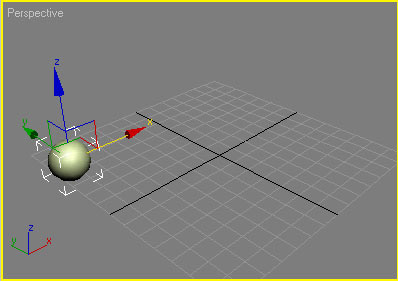
Рис. 30. Исходная сфера
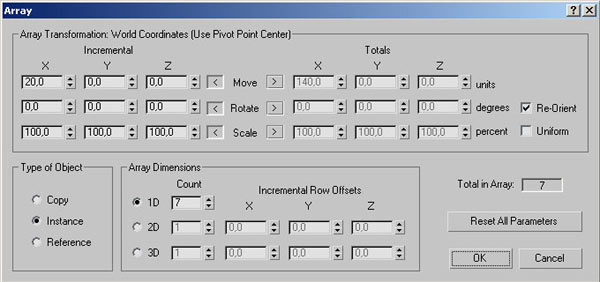
Рис. 31. Настройка параметров окна Array для одномерного массива
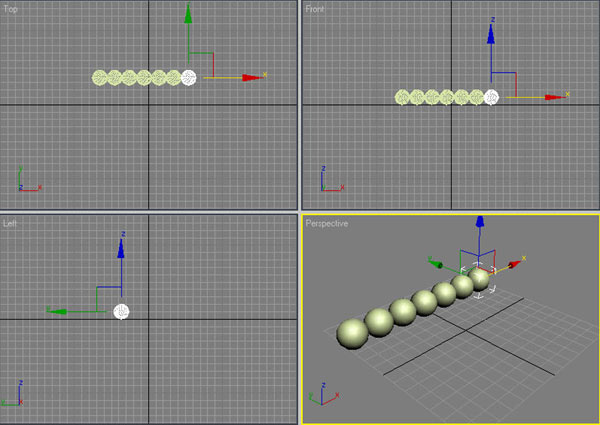
Рис. 32. Одномерный массив сфер
Чуть усложним задачу и на основе другого примитива (в нашем случае конуса — рис. 33) создадим двумерный массив, расположив объекты друг за другом ровными рядами. Выделите созданный объект-конус и откройте команду Tools=>Array (Инструменты=>Массив). Для варианта 1D все оставьте без изменения, исходя из предположения, что число конусов в ряду будет равно числу сфер. Активизируйте флажок 2D и определите число рядов и смещение их относительно друг друга (рис. 34 и 35).
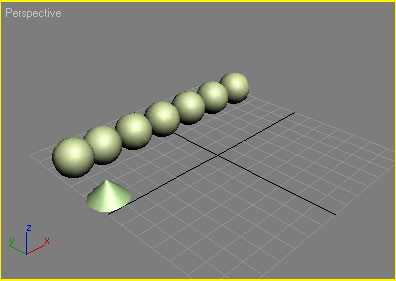
Рис. 33. Появление конуса
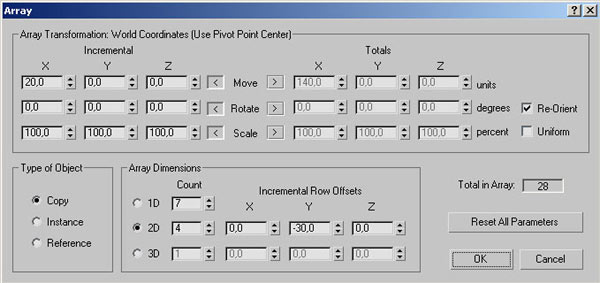
Рис. 34. Настройка параметров окна Array для двумерного массива
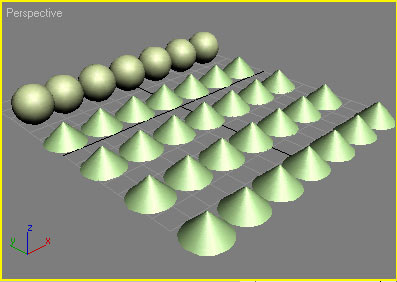
Рис. 35. Появление двумерного массива конусов
А теперь воспользуемся командой Array (Массив) для создания имитации кубика-рубика, исходя из того, что в самом простом случае кубик-рубик представляет собой куб, в котором на каждой его плоскости помещается набор из 25 объединенных в квадрат разноцветных кубиков. Создайте образец кубика из тех, которые нужно будет объединять в трехмерный массив, — для этого лучше воспользоваться примитивом ChamferBox, чтобы за счет фаски придать кубику более естественный вид и задать длину, ширину и высоту кубика вручную на панели Modify (рис. 36 и 37). Выделите кубик и примените команду Tools=>Array (Инструменты=>Массив) с параметрами, как показано на рис. 38. В результате получите примерно такой же массив кубиков, как представлен на рис. 39. Осталось перекрасить отдельные составляющие кубика-рубика в разные цвета, что можно сделать как по очереди выделяя отдельные кубики и меняя их цвет, так и корректируя цвет для нескольких кубиков одновременно. Во втором случае необходимо разобраться со способами выделения объектов более тщательно, поэтому для начала просто сохраните созданный кубик-рубик в файле.
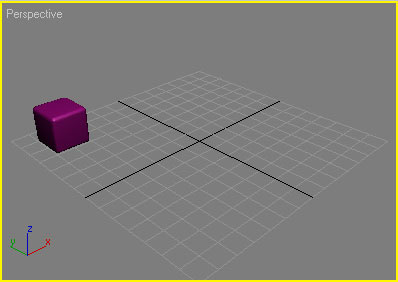
Рис. 36. Исходный кубик
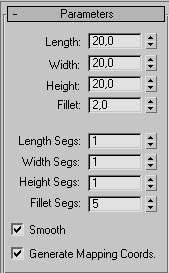
Рис. 37. Настройка параметров кубика на панели Modify
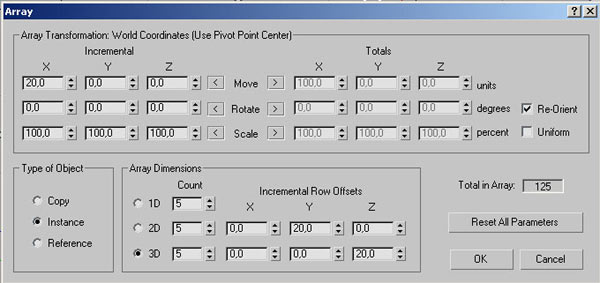
Рис. 38. Настройка параметров окна Array для трехмерного массива
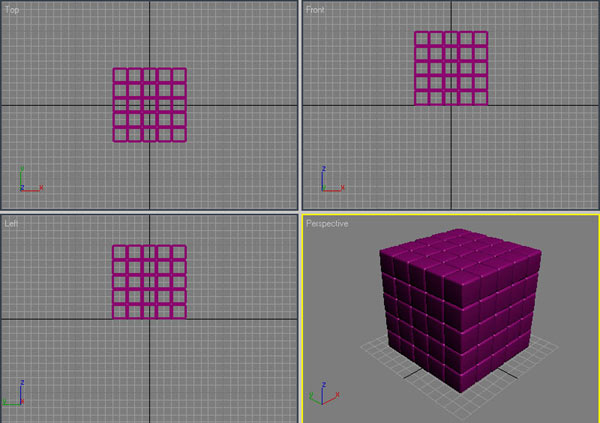
Рис. 39. Трехмерный массив кубиков
Другие методы выделения объектов
Существует несколько дублирующих друг друга приемов, предназначенных для выделения объектов. Помимо самого простого варианта выделения щелчком мыши по объекту можно выделять объекты по цвету при помощи команды Select By Color (Выбрать по цвету) или по имени командой Select By Name (Выбрать по имени), а также выделять области определенной формы, применяя команду Selection Region (Форма области выделения). Все команды выделения доступны из командного меню Edit (Редактировать), кроме того, большинство из них продублированы на панели Main Toolbar. Стоит отметить, что выделение по цвету и имени очень удобно при большом количестве объектов, так как выделить нужные из них обычным способом часто бывает непросто.
Попробуем выделить группу объектов по имени в созданном ранее кубике-рубике. Щелкните на панели Main Toolbar по кнопке Select By Name (Выбрать по имени) — это приведет к открытию диалогового окна Select Objects (Выбор объектов), где представлен отсортированный список всех объектов (при желании принцип сортировки объектов в списке несложно изменить). Выберите нужные объекты мышью, удерживая в нажатом состоянии клавишу Shift (при выделении последовательно расположенных в списке объектов) или Ctrl (при выделении объектов, не следующих в списке друг за другом). В нашем случае нужно последовательно окрасить в разные цвета отдельные плоскости кубика. Это означает, что вначале требуется выделить объекты с 1-го по 25-й, затем с 26-го по 50-й и т.д. Выделите при нажатой клавише Shift первую группу объектов списка (рис. 40) и щелкните на кнопке Select (Выделить) — нужные объекты окажутся выделенными. Измените их цвет, например, на красный (рис. 41). Затем аналогичным образом выделите вторую группу объектов и измените их цвет и т.д. — в конечном счете кубик будет напоминать представленный на рис. 42.
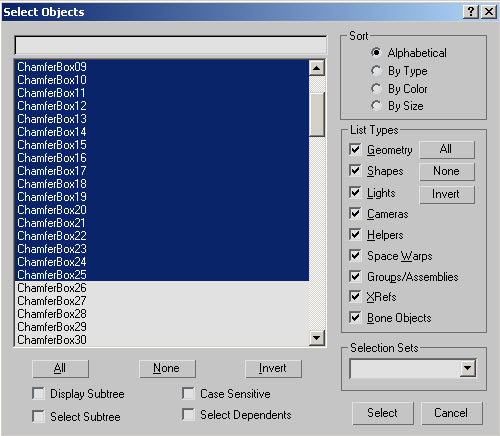
Рис. 40. Выделение объектов в окне Select Objects
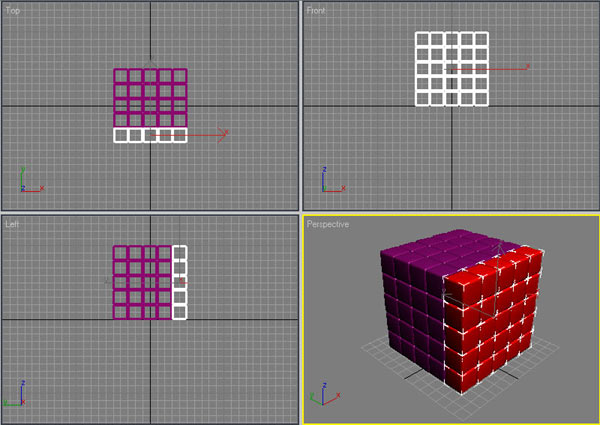
Рис. 41. Результат изменения цвета у первой группы объектов
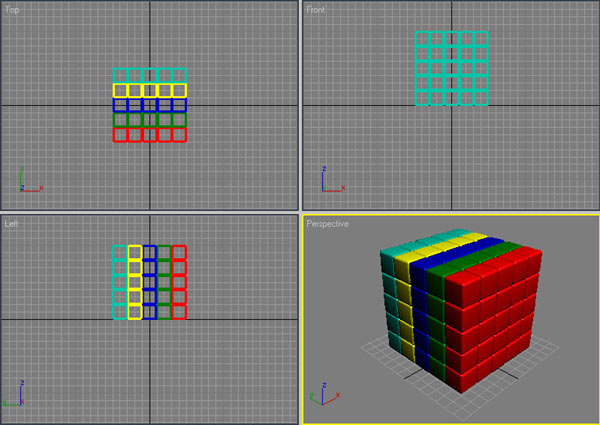
Рис. 42. Окончательный вид кубика-рубика
Можно выделять объекты как по имени, так и иным способом, задав принцип для их автоматического выбора. Попробуем выделять те составляющие элементы кубика-рубика, имя которых закачивается, например, на 5, предварительно вновь окрасив все объекты в один цвет. Щелкните на кнопке Select By Name (Выбрать по имени), в самом верхнем поле окна Select Objects (Выбор объектов) введите имя в общем виде (рис. 43) и щелкните на кнопке Select (Выделить). Измените цвет выделенных объектов (рис. 44). Обратите внимание на то, что данный вариант выделения очень удобен для выделения всех объектов, имя которых начинается с определенной комбинации букв, — например объектов, созданных на основе того или иного примитива.
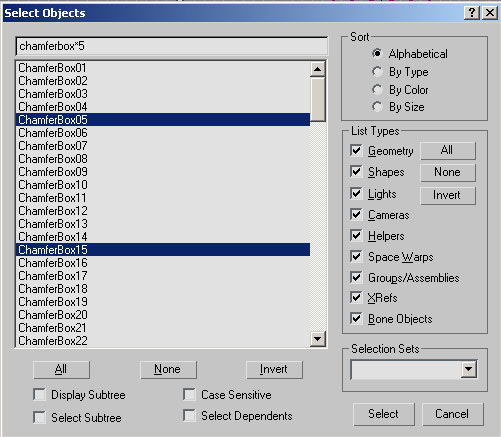
Рис. 43. Определение в окне Select Objects имени объектов в общем виде
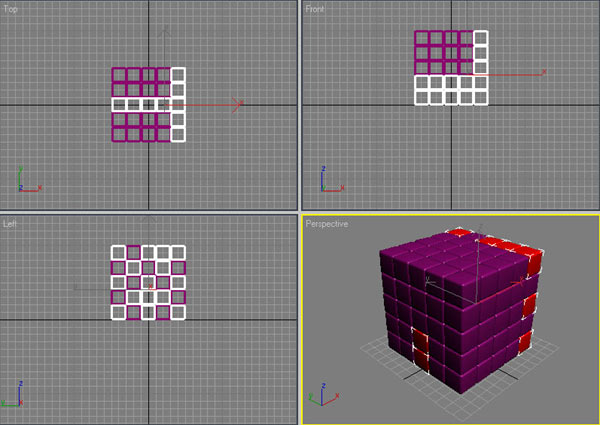
Рис. 44. Результат смены цвета автоматически выделенных объектов
Очень удобно также выделение объектов по их цвету. Чтобы опробовать данный способ выделения, вернитесь к нормальному разноцветному варианту кубика-рубика, отменив последние действия. Из меню Edit (Редактировать) откройте команду Select By Color (Выбрать по цвету) — обратите внимание, что данное действие приведет к изменению внешнего вида указателя мыши. Щелкните на любом из объектов интересующего вас цвета — в итоге все объекты сцены указанного цвета окажутся выделенными.
Кроме того, существует возможность выделения областей. Области могут иметь прямоугольную форму (Rectangular) — данный вариант мы уже использовали на первом уроке, заключая интересующие нас объекты в прямоугольный контейнер. Помимо прямоугольной формы области также могут быть круглыми (Circular), иметь контур в виде замкнутой ломаной (Fence) или произвольный контур (Lasso), который напоминает простейший вариант «лассо», используемый в двумерных графических пакетах. Соответствующие данным командам кнопки находятся на панели Mail Toolbar, при этом по умолчанию видна кнопка Rectangular Selection Region (Прямоугольная форма области выделения), а все остальные скрыты под ней и выбираются обычным для скрытых кнопок образом. Стоит признать, что помимо ранее использовавшегося нами варианта выделения прямоугольных областей все остальные больше подходят для выделения более сложных объектов, чем объекты, созданные на основе примитивов. Поэтому на данном этапе освоения программы просто поэкспериментируйте и попробуйте выделить отдельные группы кубиков кубика-рубика при помощи каждого из названных инструментов.
Создание именованных наборов объектов
С учетом того, что общее количество объектов в любой сцене очень велико, для упрощения управлением объектов очень удобно объединять их в именованные наборы. В этом случае в дальнейшем можно будет производить ряд операций не над отдельными объектами, а сразу над их наборами — получится гораздо быстрее и удобнее.
Создадим на основе кубика-рубика пять наборов объектов в соответствии с цветовым признаком. Для этого выделите все красные кубики командой Select By Color (Выбрать по цвету), а затем объедините их в набор Set1, введя имя набора в текстовом поле списка имен на панели Main Toolbar (рис. 45). Точно так же выделите все зеленые кубики и объедините их в набор Set2, а затем проведите аналогичные операции в отношении кубиков всех остальных цветов. В итоге будет сформировано пять именованных наборов объектов: Set1, Set2, Set3, Set4 и Set5 (рис. 46).
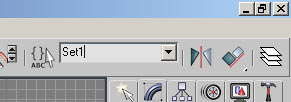
Рис. 45. Ввод имени именованного набора
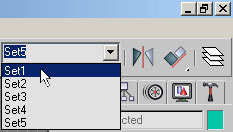
Рис. 46. Список сформированных именованных наборов объектов
Для работы с именованными наборами объектов служит команда Named Selection Sets (Именованные наборы), которую можно вызвать из меню Edit (Редактировать) или щелчком по соответствующей кнопке на панели Main Toolbar. Это приведет к открытию окна Named Selection Set (рис. 47), позволяющего применить в отношении целых наборов или отдельных входящих в них объектов следующие действия:
- создать новый набор;
- удалить весь набор или только выбранный из него объект;
- дополнительно добавить к набору объект, выбранный в любом из окон проекций;
- удалить из набора объект, выбранный в любом из окон проекций;
- выделить объекты, которые входят в указанный в диалоговом окне набор;
- выбрать объекты по их имени с помощью дополнительно открываемого диалогового окна Select Objects.
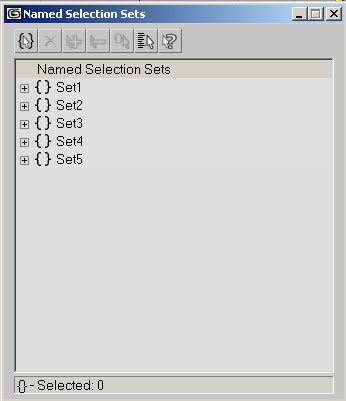
Рис. 47. Окно Named Selection Set
Попробуйте применить команду Named Selection Sets (Именованные наборы) для быстрого выделения набора объектов, чтобы в дальнейшем осуществить перекрашивание входящих в него объектов. Для этого выделите нужный набор в окне Named Selection Sets и щелкните на кнопке Select Objects In Set (Выделение объектов в наборе — рис. 48) — все объекты набора окажутся выделенными. Затем измените цвет объектов (обратите внимание: данную операцию можно осуществить даже не закрывая окна Named Selection Sets).
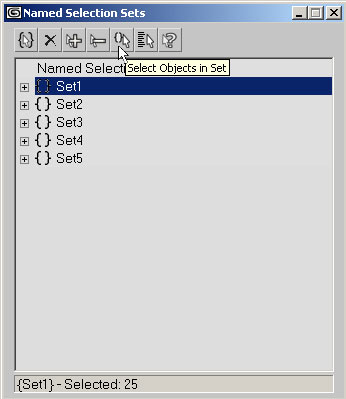
Рис. 48. Выделение всех объектов набора
Комплексное использование различных вариантов выделения, выравнивания и клонирования объектов при создании сцен
Для закрепления материала рассмотрим задачу создания набора разноцветных кубиков на некоторой поверхности (рис. 49). Исходным материалом для данной конструкции станет кубик, построенный на основе примитива ChamferBox (рис. 50). На первом этапе необходимо создать на его основе двумерный массив кубиков размером 5×5 — выделите кубик и примените команду Tools=>Array (Инструменты=>Массив), настроив ее параметры в соответствии с рис. 51. Результат данной операции представлен на рис. 52.
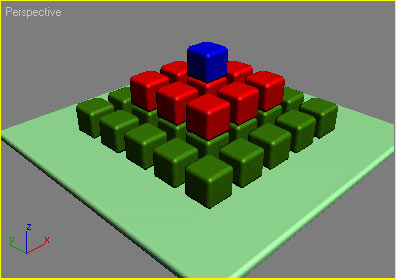
Рис. 49. Кубики на поверхности
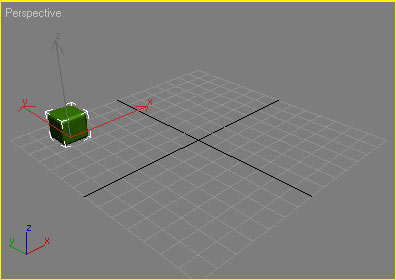
Рис. 50. Исходный кубик
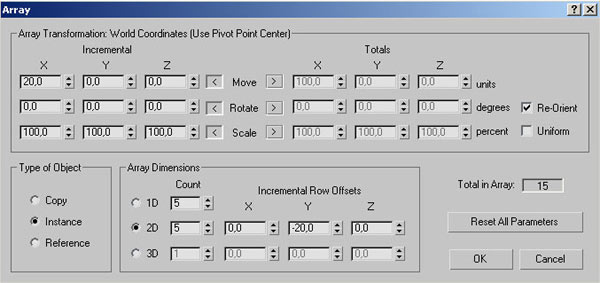
Рис. 51. Настройка параметров окна Array для первого массива кубиков
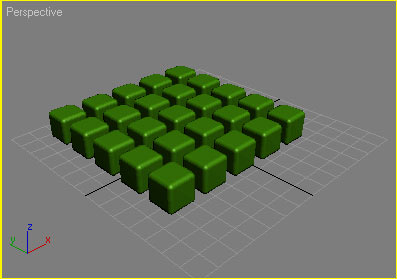
Рис. 52. Вид изображения после создания первого одномерного массива кубиков
Выделите кубик, указанный на рис. 53, и создайте его копию путем зеркального отражения, применив команду Tools=>Mirror (Инструменты=>Зеркало) с параметрами, показанными на рис. 54. Вновь обратитесь к команде Tools=>Array (Инструменты=>Массив), создав массив объектов на основе только что полученной зеркальной копии кубика (рис. 55 и 56). Выделите во втором массиве центральный кубик и создайте его копию в виде зеркального отражения, указав для команды Tools=>Mirror (Инструменты=>Зеркало) те же параметры, что и в предыдущем случае. Щелкните на кнопке Select By Name (Выбрать по имени), выберите по именам кубики в средней плоскости (это будут объекты с номерами от 26 по 34) и измените их цвет на какой-нибудь другой. По окончании смените цвет и у самого верхнего кубика (рис. 57). Объедините все кубики в группу — так удобнее для дальнейшей корректировки их положения на плоскости.
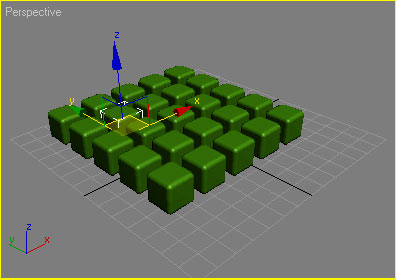
Рис. 53. Выделенный кубик для создания первой копии
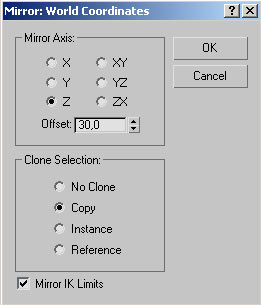
Рис. 54. Настройка параметров зеркального отражения
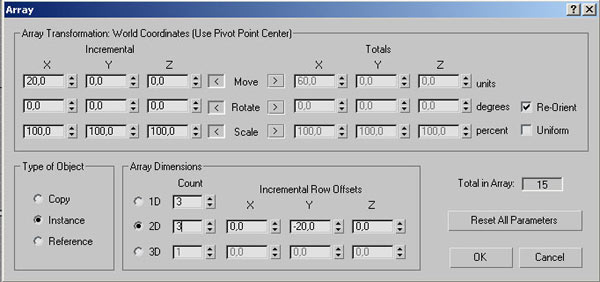
Рис. 55. Настройка параметров окна Array для второго массива кубиков
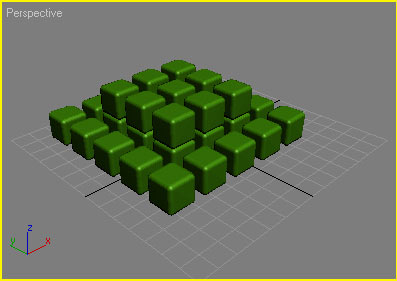
Рис. 56. Вид изображения после создания второго одномерного массива кубиков
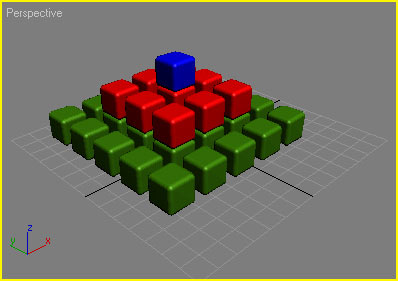
Рис. 57. Набор разноцветных кубиков
Дополните изображение плоской поверхностью, на которой по замыслу и должны быть расположены кубики. Такую поверхность можно смоделировать также на основе примитива ChamferBox. Скорее всего, изначальное положение кубиков и плоскости не будет оптимальным, например кубики могут оказаться утопленными в плоскость, как на рис. 58. Да и без выравнивания объектов по отношению друг к другу тоже не обойдется. Выделите группу кубиков, щелкнув на любом из объектов группы инструментом Select Object (Выделить объект), — здесь сразу будет заметно преимущество группы (если бы кубики не были объединены в группу, то выделять их при наличии плоскости было бы менее удобно). Активизируйте проекцию Front и добейтесь того, чтобы набор кубиков был выровнен по осям X и Y — для этого удобнее всего просто ввести нулевые значения в соответствующих полях в нижней части экрана (рис. 59). Аналогичную операцию проведите для проекции Left. Затем вновь вернитесь в проекцию Front и отрегулируйте значение координаты Z таким образом, чтобы кубики находились точно на поверхности, а не внутри нее, как это было изначально. Проверьте и при необходимости подкорректируйте положение плоскости. Конечный вид изображения в четырех проекциях представлен на рис. 60.
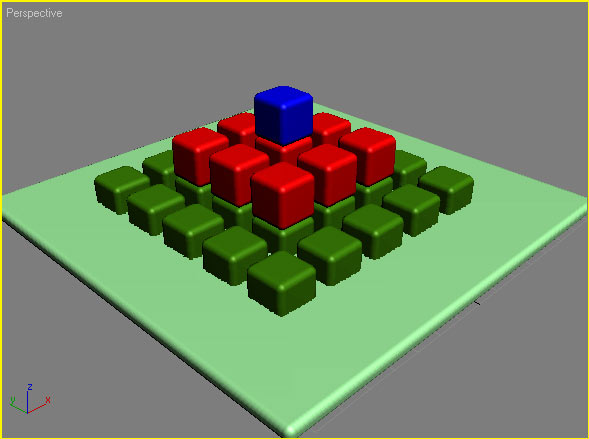
Рис. 58. Неудачный вариант положения плоскости и кубиков
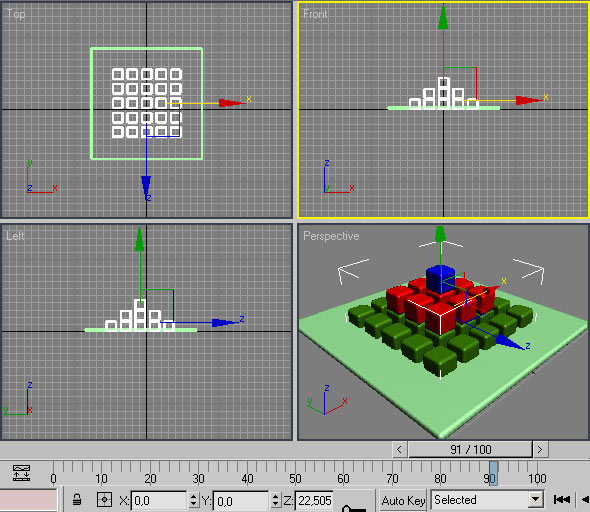
Рис. 59. Корректировка положения кубиков по осям X и Y в проекции Front
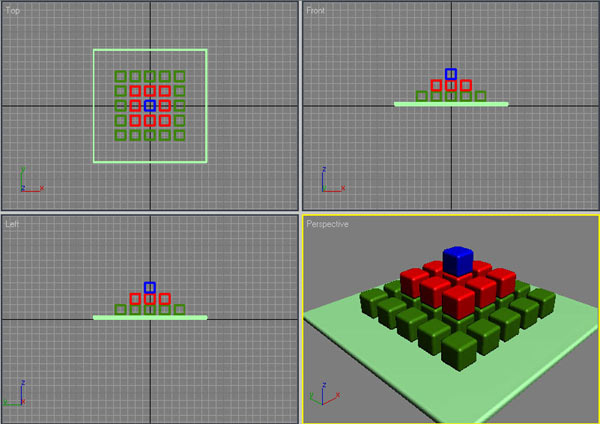
Рис. 60. Окончательный вид кубиков на плоскости в разных проекциях
Оставить комментарий